
准备了一周的汇报,上场十分钟就被提示“还剩五分钟”。回头看,问题不在内容多少,在于从来没按真实节奏走过一遍。
PPT 里两个功能就是为这件事准备的:演讲者备注和排练计时。用好了,时间是可控的。
一、备注不是讲稿,是提示卡
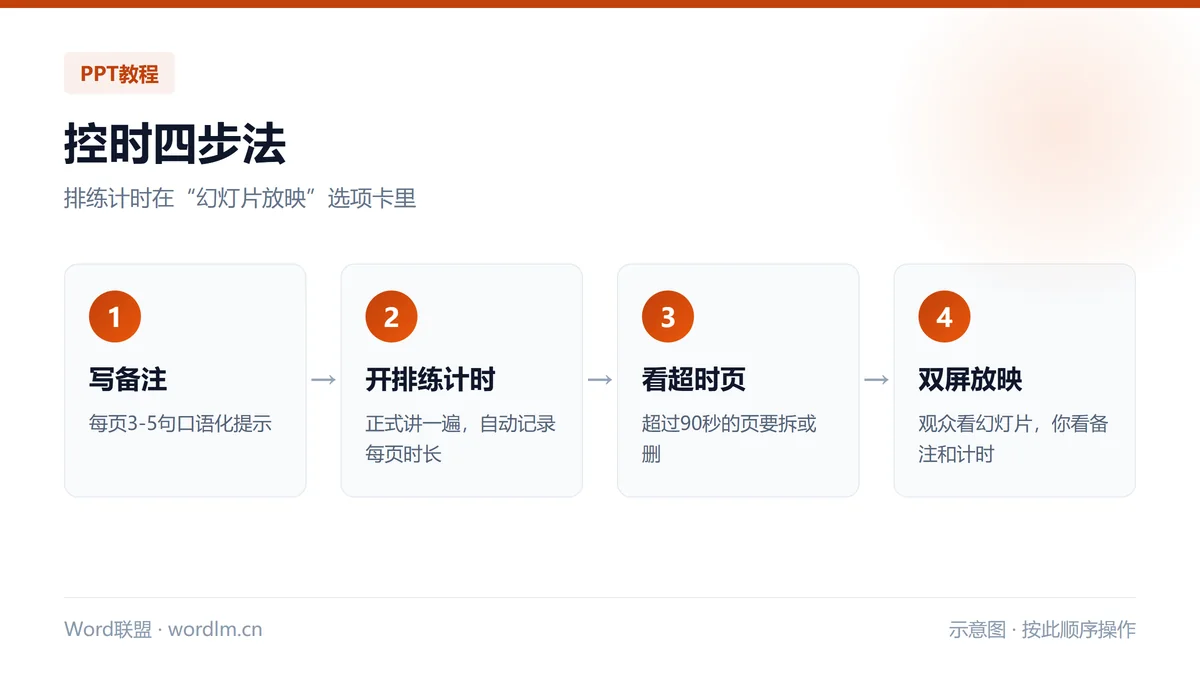
很多人把整段讲稿贴进备注,结果台上一直低头读。备注应该只写三类信息:这页的核心结论、要举的例子、过渡到下一页的那句话。
写法参考:结论一句(不超过20字)+ 例子一个(人名或数字)+ 过渡一句。三行足够,讲的时候能抬头。
二、排练计时怎么用才准
“幻灯片放映”→“排练计时”,点开始后正常讲,每翻一页自动记录时长。讲完保存,之后放映就能按这个节奏自动翻页。
关键是第一遍必须当正式汇报讲,不能默读。默读的速度大概是实际讲述的 1.5 倍,练出来的节奏完全不准。
三、每页时长的合理分配
以 15 分钟汇报为例,20 页左右,平均每页 35-45 秒。封面和目录 15 秒带过,核心结论页可以给 90 秒,数据页 60 秒。
| 页面类型 | 建议时长 | 说明 |
|---|---|---|
| 封面+目录 | 15-20秒 | 一句话带过,不逐条念目录 |
| 背景/现状 | 40秒 | 只讲一个数字或一个变化 |
| 核心结论 | 60-90秒 | 整场最重的部分,可以停一下 |
| 方案/数据 | 45-60秒 | 讲清一个对比关系 |
| 结尾/下一步 | 20秒 | 给明确请求或时间点 |
四、双屏放映:观众看不到你的备注
笔记本接投影后,放映设置里选“扩展显示”,PPT 会自动进入演讲者视图:观众屏幕显示幻灯片,你的屏幕显示当前页、下一页、备注和计时器。
如果投影只显示镜像,说明系统显示设置是“复制”,要改成“扩展”。Windows 快捷键 Win+P 可以快速切换。
五、超时了怎么现场压缩
排练时记下每页用时,标出超过 90 秒的页面。这些页通常是“背景介绍”和“方法论”,可以整页跳过,直接从结论讲起。
准备一句过渡话术:这一页的背景大家都熟悉,我直接说结论。比硬讲完再被叫停体面得多。
六、备注的隐藏用途
备注还能当交付物。把备注打印成“讲义”,每页幻灯片下面配三行说明,发给参会人,比只发幻灯片有用得多。打印路径:文件→打印→讲义(每页几张)→勾选“打印备注”。
常见问题(FAQ)
排练计时保存后,正式放映还是手动翻页?
在“幻灯片放映→设置放映方式”里勾选“如果存在排练时间,则使用它”。不勾的话计时只是记录,不会自动翻页。
演讲者视图不显示备注?
检查备注是否写在“单击此处添加备注”区域,而不是写在幻灯片页面上的文本框里。页面上的文本框观众能看到,不算备注。
写在最后
控时这件事没有技巧,只有排练。备注写三行,按真实语速走一遍,超时的页面立刻现形。
养成习惯:每次正式汇报前至少完整排练两遍,第二遍把超时页删掉,时间就稳了。