
数据汇报的图表,好坏差别不在配色多花哨,而在“观众三秒能不能看懂”。默认图表把所有元素都摆出来,等于让观众自己找重点。
下面这套处理流程,适用于柱状图、折线图、饼图,做完的图表放在任何模板里都不违和。
一、先把默认的装饰删掉
图表选中后点右上角的加号,把不需要的元素取消勾选。必删的三样:图表边框、垂直网格线、图例(数据系列少于三个时)。
水平网格线可以留浅灰细线,帮助读数;如果已经直接标了数值,网格线也一起删。
二、配色只做两件事
一张图最多两个强调色:一个代表“我们现在的位置”,一个代表“目标或竞品”。其余数据统一用浅灰,视觉上自动退到背景。
具体操作:选中单个数据点→右键→设置数据点格式→填充改成强调色。柱子多了不要挨个改,先全选改灰,再单独点重点那根。
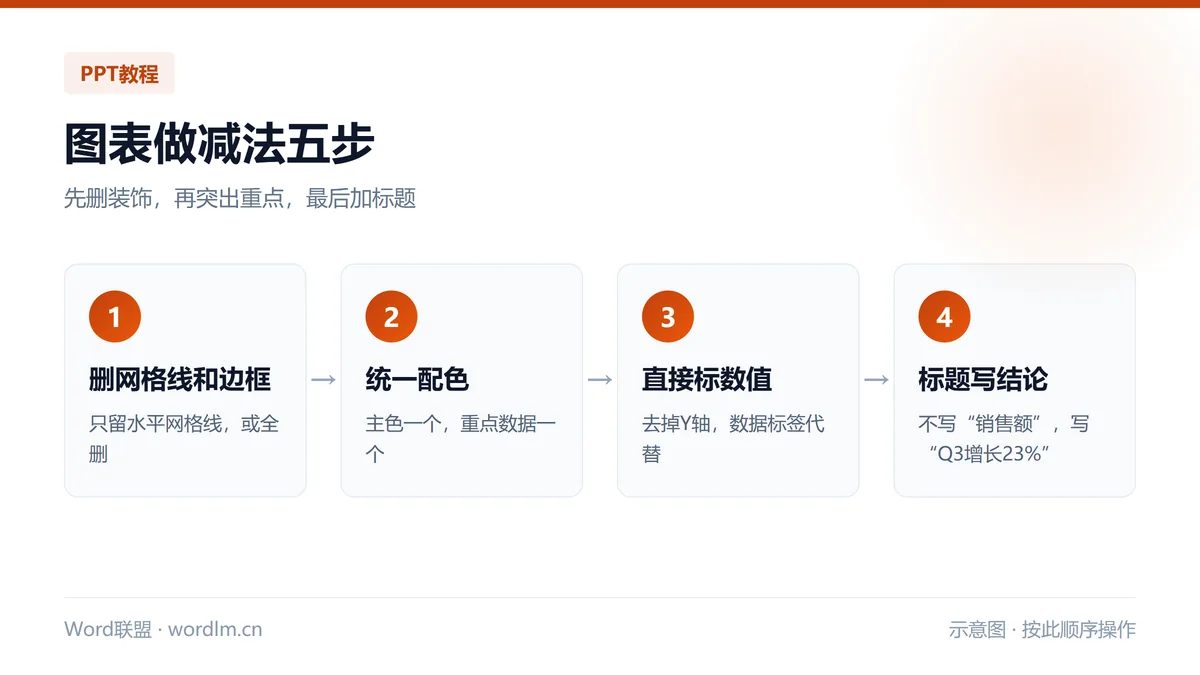
三、数值标签替代坐标轴
汇报场景里,Y 轴的刻度往往没人看,观众只关心具体数字。删掉 Y 轴,把数据标签打开,字号 18-20,放在柱子上方。
标签一多会挤,解决办法是只标首尾和最高值,其余留空。
四、标题要写结论不是写名词
标题写“2026年三季度销售额”是名词,写“Q3销售额同比+23%,超额完成目标”才是结论。汇报PPT的图表标题,应该能单独当一句话读。
副标题位置放数据口径和时间范围,字号 14-16,灰色。
五、从 Excel 粘到 PPT 的两种方式
“保留源格式并嵌入数据”可以在PPT里双击改数据,但会把 Excel 的样式一起带过来;“使用目标主题并保留数据链接”会跟随PPT主题配色。
推荐第二种,粘完立刻套用PPT配色,不用手动调。数据量大、需要频繁更新的,改用“粘贴链接”,Excel 改完PPT里右键更新链接即可。
六、三种图的选择逻辑
柱状图比大小,折线图看趋势,饼图看构成(类别不超过五类)。很多汇报的错误是用饼图展示十几个类别,切成碎片谁也看不清,这种情况直接换横向条形图。
常见问题(FAQ)
图表里的字体和PPT不一致?
图表字体默认跟随Excel。选中图表→开始→字体,统一设置一次;或者粘贴时选“使用目标主题”,会跟随PPT的主题字体。
图表数据太多,柱子挤在一起?
两种处理:一是改为只展示近 6 期,其余放附录;二是改用折线图,趋势比逐期数值更重要。
写在最后
图表美化的核心是做减法:删掉不需要的装饰,把注意力留给那一个重点数据。配色两个色、标签标关键值、标题写结论,三步就能出效果。
把处理好的图表存成PPT模板里的图表样式,下次插入图表直接套用,格式一次到位。