
拿到一份外部模板,要求换成公司标准字体和主色。最省事的做法不是逐页选中改,而是改“主题”——主题变了,所有套用主题的元素一起变。
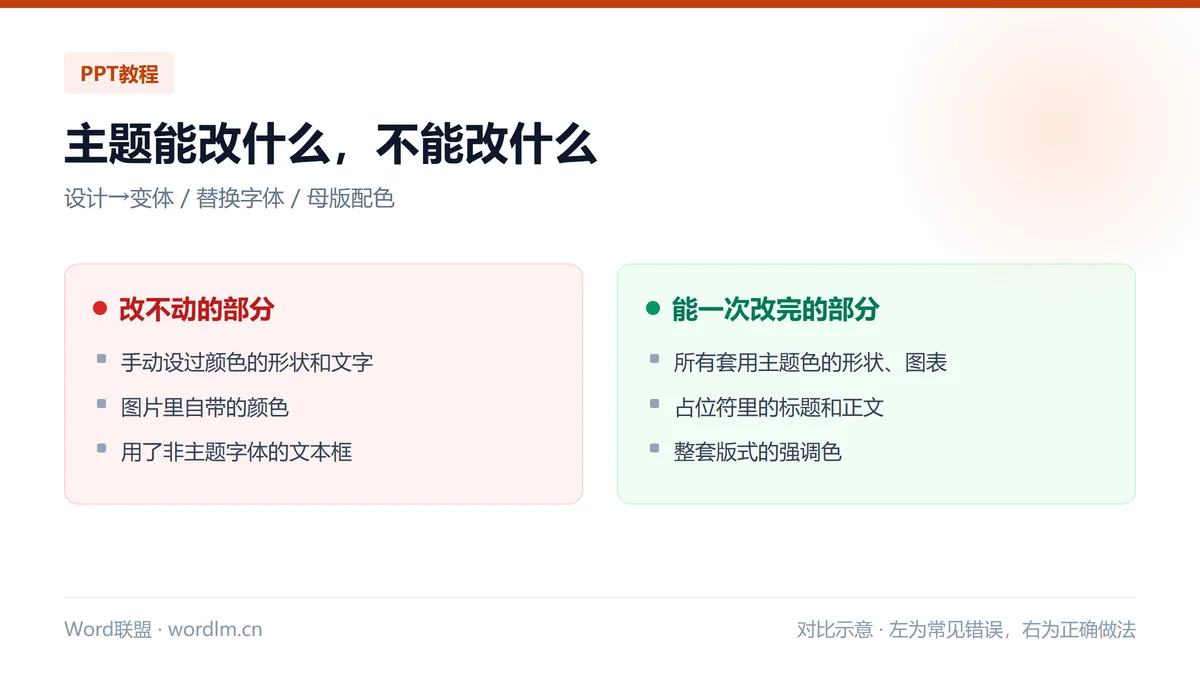
但很多人改完发现有的页变了、有的页没变,原因是那部分元素用的是固定色、固定字体,没挂在主题上。
一、三个入口分别管什么
PPT 里跟“批量换样式”有关的有三个地方,作用完全不同,别混用。
| 入口 | 作用 | 适用场景 |
|---|---|---|
| 设计→变体→颜色 | 整套主题色替换 | 品牌换色,一次改全部 |
| 设计→变体→字体 | 主题字体(标题+正文两套)替换 | 统一字体风格 |
| 开始→替换→替换字体 | 把A字体换成B字体 | 字体没挂在主题上时的补救 |
| 视图→幻灯片母版 | 改占位符和版式样式 | 页码、logo、字号层级 |
顺序建议:先换主题颜色,再换主题字体,最后进母版改字号层级。反着做会反复覆盖。
二、换主题色:一次改全篇
设计→变体→颜色→自定义颜色,把“强调色1”改成品牌主色,强调色2改成辅助色,其余保持中性灰。改完点保存,命名成“公司标准色”,以后所有PPT都能直接选。
注意:改了主题色,图表、形状、表格会自动跟随;但手动设过填充色的元素不会变,需要单独处理。
三、换字体:区分主题字体和手动字体
设计→变体→字体→自定义字体,分别设“标题字体”和“正文字体”,一般都用公司标准字体。这一步只影响占位符里的文字。
如果页面上有大量文本框是手动设的字体,替换字体功能更直接:开始→替换→替换字体,把“微软雅黑”替换成“思源黑体”,全部替换。两条路一起用,才能保证全篇统一。
四、改完还有漏网之鱼怎么办
剩下没变的,基本都是这三类:图片里的文字(只能换图)、SmartArt 里的文字(需要单独选中改)、表格里的文字(表格有自己的样式)。
快速定位方法:按 Ctrl+F 查找原字体名称不可行,改用“开始→选择→选择格式相似的文本”,能一次选中同样的格式统一改。
五、把公司规范存成主题文件
调好颜色和字体后,在设计选项卡里右键当前主题→“保存当前主题”,存成 .thmx 文件,放到主题库。下次新建PPT直接在设计→主题里选,颜色字体一次到位。
配合母版存成 .potx 模板,logo、页码、版式都是现成的,新项目不用改格式。
六、换主题后必查的三处
主题一换,配色变了但对比度可能不够,尤其深色背景配浅色文字。检查这三处:图表里的浅灰柱子会不会看不见、表格表头和正文的对比、强调色在白底上是否够亮。
常见问题(FAQ)
换了主题,图表颜色没变?
图表如果是贴成图片或保留了Excel源格式,不会跟随主题。右键图表→“重置以匹配样式”,或重新粘贴并选“使用目标主题”。
替换字体后,行距变乱了?
不同字体的行高不同。替换完进母版统一设置行距(1.2-1.3 倍),不要用固定行距值,固定值换字体会跳行。
写在最后
批量换样式靠主题,不靠逐页改。主题色管颜色,主题字体管文字,母版管版式和页码,三个入口各司其职。
公司统一规范最好做成 .thmx + .potx 两个文件,发给同事用,比每次口头要求字体颜色靠谱。