
一页要点全堆在屏幕上,观众会先看完、再听你讲,节奏就散了。
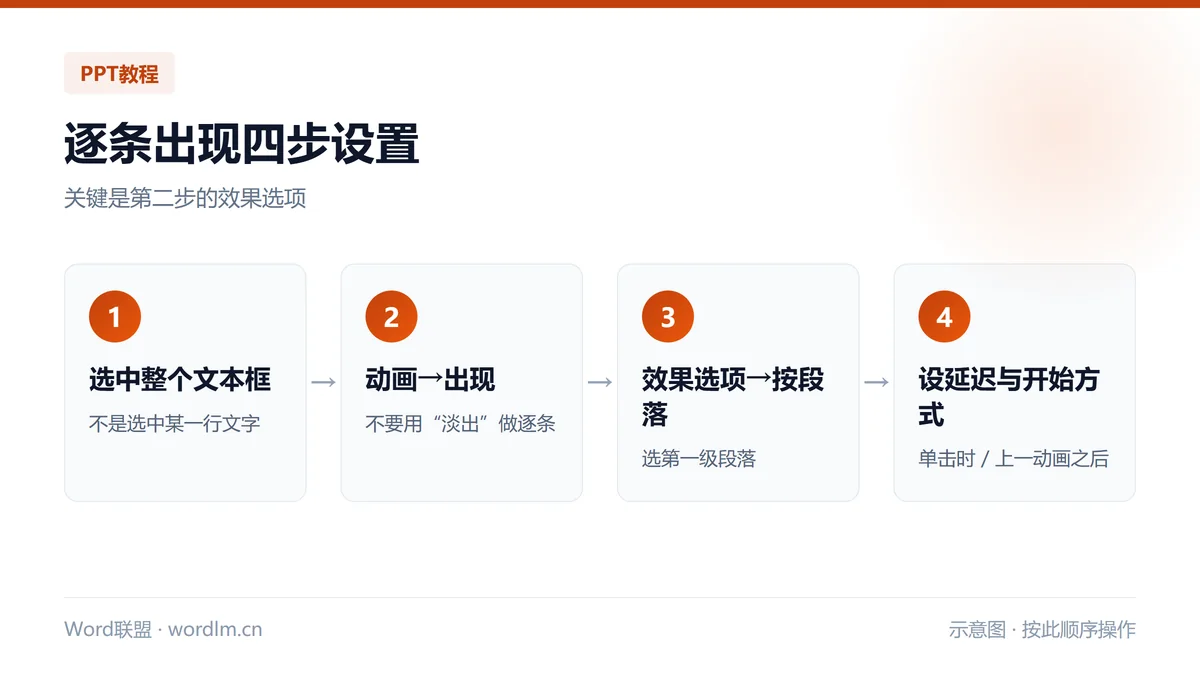
要做到“讲一条、出一条”,用的是“出现”动画 + 效果选项里的“按段落”,不是什么高级功能。
一、选对动画类型
“出现”(Appear)是最干脆的:无过渡、瞬间弹出,适合要点罗列。
“淡出”适合标题或图片,用来做逐条会让节奏变慢,讲五条要点光等动画就十几秒。
“擦除”“飞入”这类花哨动画在正式汇报里尽量少用,观众注意力会被动画抢走。
二、按段落 vs 按字母
选中文本框加“出现”动画后,点动画→效果选项,会看到“作为一个对象 / 按段落 / 按字母”。选“按段落”,每一段会成为一次独立的播放。
要点必须是真正的段落(回车分段),不是用 Shift+Enter 换行的软回车。软回车不会被拆开,效果是整块一起出现。
“按字母”只在做逐字打字效果时用,正式汇报不建议。
| 选项 | 效果 | 适用 |
|---|---|---|
| 作为一个对象 | 整块一起出现 | 标题、单段文字 |
| 按段落 | 一段一次,按单击顺序 | 要点罗列、步骤说明 |
| 按字母 | 一个字一次 | 打字机效果,慎用 |
| 按词 | 一个词一次 | 英文内容偶尔用 |
三、开始方式和时长
“开始”有三档:单击时、与上一动画同时、上一动画之后。要点逐条讲,用“单击时”,你自己控制节奏。
“上一动画之后”会自动播完,适合自动演示屏,但汇报时容易跟不上。
“持续时间”设 0.2-0.3 秒最自然,超过 0.5 秒就有拖沓感;“延迟”一般留 0。
四、讲完一条、上一条变灰
进阶做法:给文本框加“强调-字体颜色变灰”动画,接在每一条“出现”之后,讲的时候前面的内容自动变淡,观众视线锁在当前那条。
设置顺序在动画窗格里:出现1 → 变灰1 → 出现2 → 变灰2,用“与上一动画同时”把变灰挂在后一条出现上,节奏才对。
五、动画窗格里调整顺序
动画→动画窗格,右侧会列出所有动画,编号就是播放顺序。拖动条目可以改顺序,右键可以设“从上一项之后开始”。
一页动画超过五条,建议做成两页,观众等动画的时间比听内容还长,得不偿失。
最后用“幻灯片放映→排练计时”跑一遍,看整页花多少秒,超过 90 秒就该拆页。
常见问题(FAQ)
为什么设置了按段落,还是整块一起出现?
多半是文字之间用了 Shift+Enter 软换行。改成回车分段,再重新设一次效果选项。
动画在编辑界面看不到效果?
编辑视图只显示缩略动画。按 Shift+F5 从当前页开始放映,才能看到真实效果。
能不能让动画自动循环?
可以。放映→设置幻灯片放映→勾选“循环放映,按 Esc 键停止”,配合“上一动画之后”就能自动轮播。
写在最后
逐条出现的固定搭配是“出现动画 + 按段落 + 单击时 + 0.2 秒”,四件事设对就成。
动画只是节奏工具,一页超过五条就该拆页,别用动画硬撑内容。