月底的费用表做成一张大透视表,自己看着方便,可发下去每个部门只想看自己那几行。手动筛选、复制、新建表,八个部门来回八遍,改一次数据还得重来。
透视表自带拆分功能,前提是部门字段放在“筛选”区而不是“行”区,位置放错就拆不出来。
一、源数据先过一遍
一行一条记录,标题只占一行,别合并单元格。部门列写成统一名称,别一半“销售部”一半“销售一部”,否则会拆出两张表。
金额列要是真数值,左上角带绿三角的文本数字加总会出错。选中列,数据→分列→直接完成,就能转成数值。
| 检查项 | 要求 | 出错后果 |
|---|---|---|
| 表头 | 单独一行、无合并 | 透视表字段名变成“列1” |
| 部门列 | 名称统一 | 拆出重复工作表 |
| 金额列 | 数值格式 | 求和结果为 0 |
| 日期列 | 真日期 | 无法按月组合 |
二、字段必须放进筛选区
行区放项目或姓名,值区放金额,部门拖到最上面的“筛选”框里。只有在筛选区的字段,才会变成拆分后的工作表名。
如果把部门放在行区,拆分命令照样能点,但只会生成一张表——因为页字段是空的。这是最常见的失败原因。
判断方法:透视表左上角出现部门的下拉框,就说明放对了。没有下拉框,回去把字段挪到筛选区。
三、一步拆成多个工作表
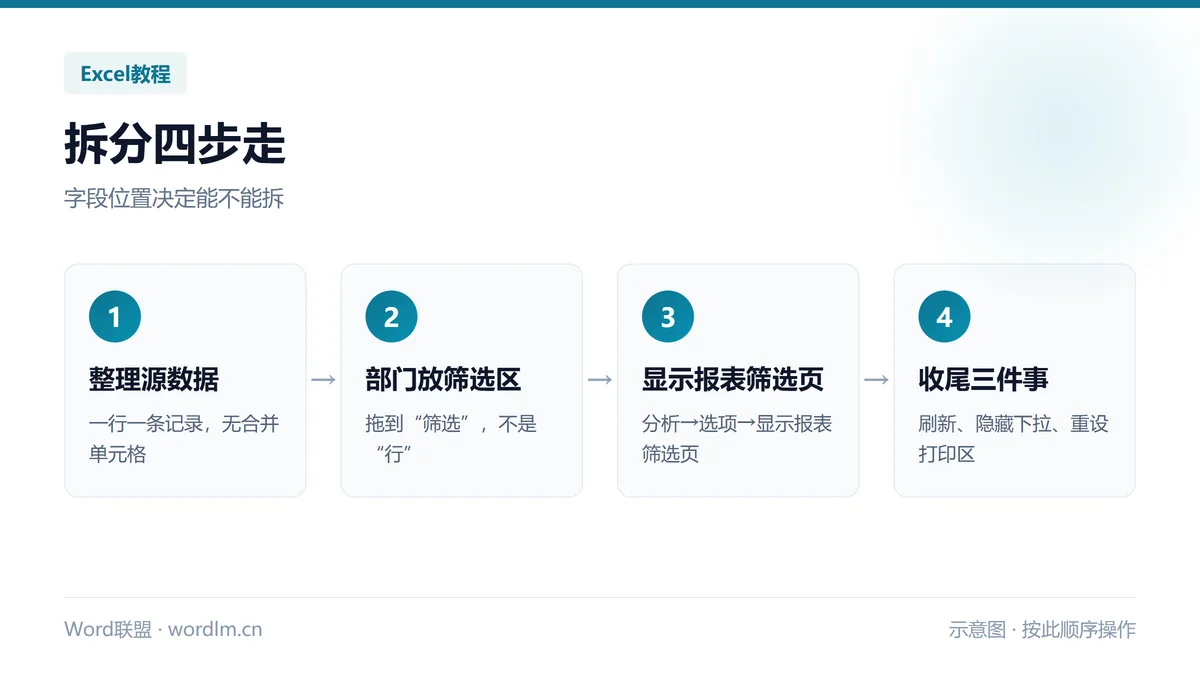
点透视表任意单元格,菜单里出现“透视表分析”(旧版本叫“分析”)→选项→显示报表筛选页→确定。
Excel 会新建一组工作表,名字就是部门名,每张表里放一份透视表副本,筛选条件自动带上对应部门。名字重复时会自动加“(2)”。
- 确认透视表左上角有部门下拉框
- 分析→选项→显示报表筛选页
- 弹窗里点确定,等几秒生成工作表
- 逐张检查打印区域和表头
| 拆分后的现象 | 原因 | 处理 |
|---|---|---|
| 表名带括号数字 | 有同名部门 | 手动改表名 |
| 每张表都有下拉框 | 页字段还显示着 | 隐藏字段所在行 |
| 打印多出空白页 | 打印区域没设 | 页面布局→打印区域 |
四、副本不会自己更新
拆出来的是透视表副本,源数据改了不会自动跟着变。数据有变动时,在每张表上右键→刷新,或者用“全部刷新”。
更省事的做法:源数据放进一个独立工作表,拆完后把各表的缓存共用——数据透视表选项里勾选“使用此工作簿的数据模型”,刷新一次全部生效。
五、只发其中几个部门
先在下拉框里只勾选需要的一两个部门,再执行拆分,就只生成这几张表,省得拆完再删。
要发给别人时,另存为一个副本,删掉不需要的页;别在原文件上删,下次还要用。
| 需求 | 做法 |
|---|---|
| 只发两个部门 | 先筛选再拆 |
| 每月固定拆分 | 做成模板,换数据后一键拆 |
| 部门经常增减 | 用 Power Query 按列拆分更灵活 |
常见问题(FAQ)
拆分后数据改了要一张张刷新吗?
要。副本之间不共享缓存,逐张右键刷新最稳;勾选“使用此工作簿的数据模型”后可以全部刷新一次搞定。
没有部门字段能拆吗?
不能。拆分依据就是筛选区字段,没有就先在源数据里补一列部门,或者用“行”区的层级字段改放到筛选区。
拆出来的表能改成普通表格吗?
可以,复制整张表→选择性粘贴→数值,就变成静态数据,代价是不再随源数据更新。
写在最后
拆分的门槛不在命令,在字段位置:部门必须在筛选区。放对了,一次点击生成八张表;放错了,点了也只是一张。
拆完记得补三件事:刷新、隐藏下拉框、重设打印区域,不然发下去还得被追问。