月度数据一行十二个格子,肉眼从 1 月看到 12 月,看到第五个就忘了前面。插一张折线图又占半屏,还不一定能塞进表格。
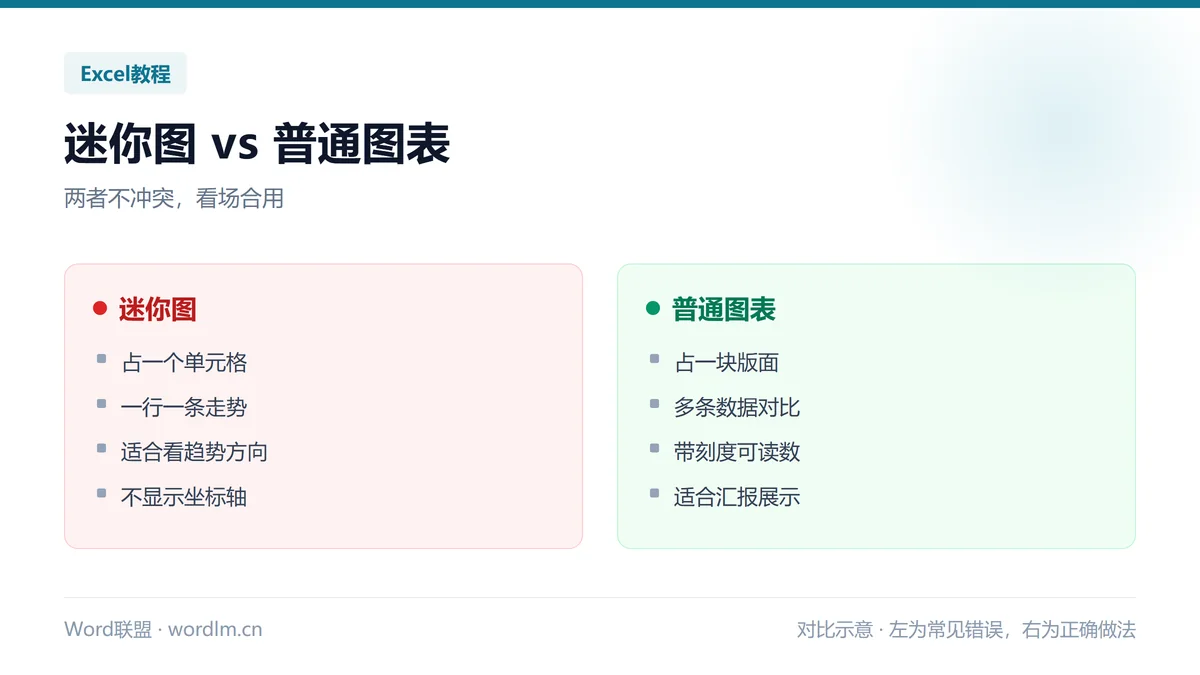
迷你图(Sparkline)就是为这种场景做的:图占一个单元格,跟着行往下复制,一百行数据一百条走势,压缩在表格里。
一、入口在插入菜单里
插入→迷你图,右边三个按钮:折线、柱形、盈亏。点任意一个,先选“数据范围”,再选“放置位置”。
放置位置只能选一个单元格,其余靠填充柄往下拖,所以第一格要做对。
数据范围要么选同一行,要么选同一列,不能选一块矩形区域。选错了会提示“位置引用或数据范围无效”。
二、三种图各管什么
折线看走势,最常见的用法;柱形看单项高低,适合每月产量这种;盈亏只看正负,正数往上、负数往下,一眼看出哪几个月亏。
同一行数据想同时看走势和数值,折线加标记尾点就够了。
| 类型 | 适合 | 不适合 |
|---|---|---|
| 折线 | 股价、销量走势 | 精细读数 |
| 柱形 | 月度产量对比 | 长期趋势 |
| 盈亏 | 收支、涨跌正负 | 绝对值比较 |
三、四个关键参数
选中迷你图,右键→迷你图→编辑数据,能改范围和“每个图使用相同刻度”。批量做的时候这一项必须勾,否则 1000 和 10 的走势看起来一样陡。
标记可以在“迷你图”选项卡里勾高点、低点、首点、尾点,颜色单独设,一般只勾高低点,别全勾。
| 设置 | 建议值 | 说明 |
|---|---|---|
| 相同刻度 | 勾选 | 跨行对比才准 |
| 高点/低点 | 勾选 | 一眼找到极值 |
| 标记颜色 | 红高绿低 | 和习惯色一致 |
| 线条粗细 | 0.5 磅 | 格子小,细一点 |
四、批量复制不跑偏
第一格写好,选中它,用填充柄往下拖。数据范围按相对引用跟着行移动,这是默认行为。
如果数据是竖着排的(一列十二个数),横向拖动填充,记得在编辑数据里确认范围也跟着列走,别全指到同一列。
五、什么时候别用它
单元格窄于 2 厘米、行高不到 20 磅,迷你图会糊成一条灰线;黑白打印时折线基本看不清。
要给领导做对比汇报,还是插正规柱形图,带坐标轴和标签,能读数。
| 场景 | 选什么 |
|---|---|
| 表格内快速看趋势 | 迷你图 |
| 几十行批量监控 | 迷你图 + 填充 |
| 汇报里讲结论 | 普通图表 |
| 黑白打印 | 避免迷你图 |
常见问题(FAQ)
迷你图能改颜色吗?
能。选中后到“迷你图”选项卡,标记颜色和线条颜色都能单独设,按栏目配色统一更好看。
数据改了迷你图会跟着变吗?
会,它引用的是活数据。改了数值,图立即重画,不用手动刷新。
为什么几条走势看起来一样陡?
没勾“每个图使用相同刻度”。勾上之后,各行按同一纵轴比例绘制,高低才有可比性。
写在最后
迷你图解决的是“表格里顺便看一眼趋势”,不负责精确读数。四个参数里最重要的是相同刻度,勾上它,图才不说谎。
行高给到 24 磅以上,打印和屏幕都不至于糊。