把备注直接打印成整页,一页 PPT 加一大段字,装订起来厚厚一叠,翻页还找不到对应内容。
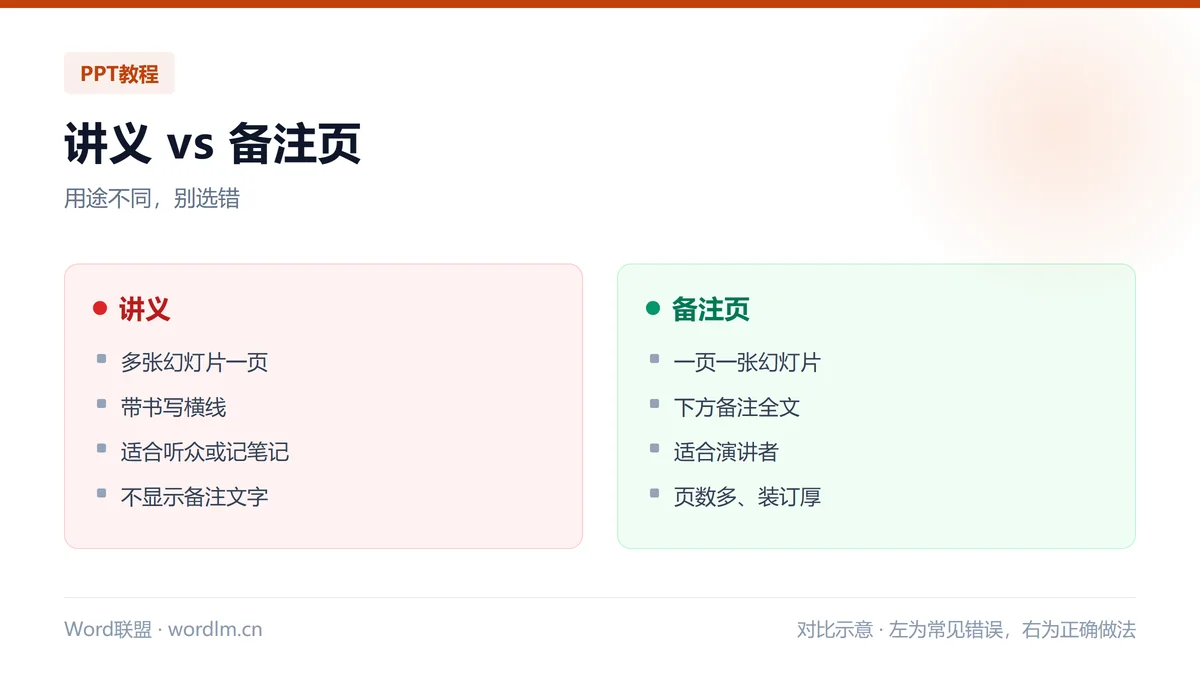
打印设置里选“讲义”还是“备注页”,结果完全不同:讲义是幻灯片缩略图加横线,备注页是幻灯片加备注全文。
一、先确认备注写进文件里了
视图→备注页,或者普通视图下方“单击此处添加备注”,写进去的文字才会被打出来。
备注里别写整段讲稿,写三到五个关键词加数字,念的时候看一眼就能接上。
备注文字控制在每页 60 字以内,超了打印出来密密麻麻,现场根本找不到位置。
二、打印设置:讲义几张一页
文件→打印→讲义,可选每页 1、2、3、4、6、9 张。演讲用小抄推荐 4 张一页,A4 纸横向,一张幻灯片约 7×4 厘米。
6 张一页字太小,备注里的小字打印出来基本看不清;2 张一页又太占地方,40 页稿子要 20 张纸。
| 每页张数 | 单张尺寸 | 页数(40 页稿) | 适用 |
|---|---|---|---|
| 2 张 | 约 12×7 厘米 | 20 页 | 重点页放大 |
| 4 张 | 约 7×4 厘米 | 10 页 | 演讲小抄首选 |
| 6 张 | 约 5×3 厘米 | 7 页 | 只记结构 |
三、备注页打印的字号
选“备注页”时,备注文字用的是母版里“备注母版”的字号,默认 12 磅偏小,改成 14 磅、行距 1.3 倍更舒服。
改法:视图→备注母版,选中备注文本框调字号,关掉母版视图,所有页的备注一起变。
| 参数 | 建议值 |
|---|---|
| 备注字号 | 14 磅 |
| 行距 | 1.3 倍 |
| 纸张 | A4 横向 |
| 页边距 | 上下 1.5、左右 1.8 厘米 |
四、加书写横线的小技巧
讲义模式默认幻灯片右侧有横线,供听众记笔记;自己用嫌占地方,可以在打印设置里选“不加横线”的版式(部分版本叫“空白”)。
想要更自由的小抄,导出 PDF 后用阅读器双面打印,还能在平板上看。
五、现场使用的两个细节
小抄按页数装订左上角,翻页方向和 PPT 一致;每页右上角用铅笔标上对应幻灯片编号,找页快。
重要数字用荧光笔标一次,别整段划,划满了等于没划。
| 准备项 | 做法 |
|---|---|
| 装订 | 左上角订书钉或长尾夹 |
| 编号 | 右上角写页码 |
| 重点 | 只标数字和结论 |
| 备份 | 手机存一份 PDF |
常见问题(FAQ)
打印出来没有备注文字?
打印版式选的是“讲义”而不是“备注页”。讲义只印幻灯片,备注要选备注页。
备注字号在哪改?
视图→备注母版,改备注文本框的字号,退出母版后全部页面生效。
能只打印有备注的页吗?
打印设置里在“页数”填具体页码,如 3-8,12,跳过没备注的页。
写在最后
演讲小抄用讲义 4 张一页,A4 横向;要全文备注就用备注页,先把备注母版字号调到 14 磅。
每页备注写 60 字以内,标数字不标句子。