做完发现八张卡片的左边距分别是 1.2、1.25、1.3 厘米,肉眼看不出来,投影一放大就明显错位。
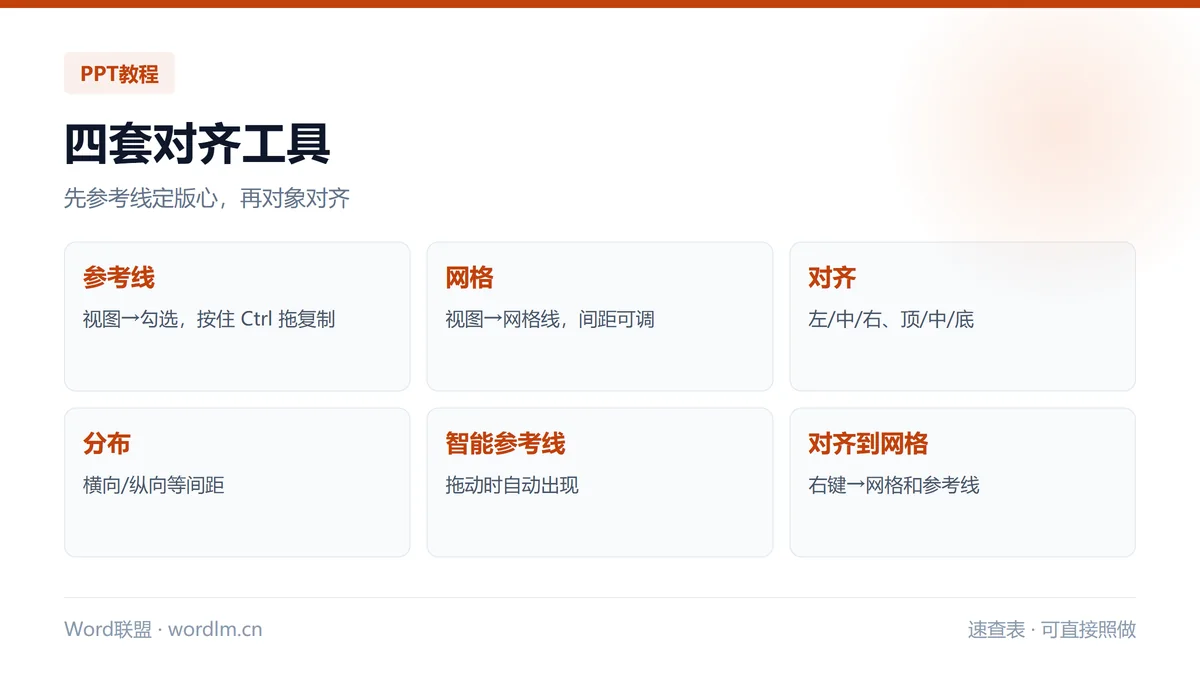
PPT 有对齐、分布、参考线、网格四套工具,用哪套取决于你要对齐的是“对象之间”还是“整页版心”。
一、参考线:先定版心
视图→勾选“参考线”,页面出现一横一竖两条。按住 Ctrl 拖动参考线可以复制一条,一般拉到四条:左右边距、上下边距各一条。
16:9 页面(33.87×19.05 厘米)常用版心:左右各留 2.5 厘米,上下各留 1.8 厘米。
| 参考线 | 位置 | 用途 |
|---|---|---|
| 左 | 2.5 厘米 | 正文左边 |
| 右 | 31.37 厘米 | 正文右边 |
| 上 | 1.8 厘米 | 标题顶线 |
| 下 | 17.25 厘米 | 页脚线 |
二、网格:控制最小步进
视图→勾选“网格线”,默认每格 0.2 厘米左右。右键空白处→网格和参考线,可以把“网格间距”改成 0.5 厘米。
网格是给对齐用的,放映时看不见;截图或导出图片也不会带上。
网格线太密看着眼晕,平时可以关掉显示,只保留“对齐到网格”功能。
三、对象之间用对齐和分布
选中多个对象,格式→对齐→左对齐、横向分布。三个以上做横向分布才有意义,两个对象只能对齐不能分布。
对齐时以最后选中的对象为基准,想以某个卡片为准,先选它最后再选(按住 Shift 逐个点)。
| 按钮 | 作用 | 前提 |
|---|---|---|
| 左对齐 | 左边缘对齐 | 选 2 个以上 |
| 横向分布 | 水平等间距 | 选 3 个以上 |
| 纵向分布 | 垂直等间距 | 选 3 个以上 |
| 组合 | 当成一个对象 | 排好后 Ctrl+G |
四、智能参考线帮你对齐
拖动对象时,页面上会出现红色虚线,表示它和别的对象边缘或中心对齐了,松手就吸附过去。
嫌吸附太黏,按住 Alt 拖动可以临时关掉吸附,做微调时很好用。
五、母版里做一次,全篇受益
把所有参考线、页脚位置、标题框在“幻灯片母版”里摆好,新建页面直接套用,不用每页重排。
母版里放参考线,子页面也能看到;改母版位置,所有页跟着动。
| 对象 | 放母版 | 好处 |
|---|---|---|
| 标题框 | 是 | 位置统一 |
| 页脚 | 是 | 不用每页加 |
| 装饰图形 | 是 | 全篇一致 |
| 正文内容 | 否 | 每页不同 |
常见问题(FAQ)
参考线拖动时有提示但松手又回原位?
开了“对齐到网格”,它会吸附到网格线。右键→网格和参考线,把“形状对齐时显示网格”关掉。
参考线能自定义颜色吗?
较新版本可以右键参考线改颜色,旧版本统一是灰线,不影响使用。
分布后间距还是不匀?
对象宽度不一致时,等间距的是“边缘距离”还是“中心距离”取决于版本设置,先统一宽度再分布。
写在最后
顺序是:拉四条参考线定版心、开网格控制步进、多选用对齐分布、最后母版固化一次。
遇到顽固的偏移,按住 Alt 拖动可以暂时摆脱吸附。