跟踪表里完成率是 0.85、0.62、0.97 这样的数字,扫一眼分不清谁卡住了。加一列文字说明又要天天改。
条件格式里的数据条和图标集是现成的可视化,两个参数调对就够用:刻度范围、阈值分档。
一、数据条:先定刻度再上色
选中完成率列,开始→条件格式→数据条→渐变填充。默认按区域内最大最小自动缩放,看着挺聪明,其实有坑。
只要有一个 300% 的异常值,其他条全被压成短线。改成固定刻度:管理规则→编辑规则→最小值“数字 0”、最大值“数字 1”。
| 设置 | 建议 | 原因 |
|---|---|---|
| 最小值 | 数字 0 | 避免被异常值压扁 |
| 最大值 | 数字 1 或 100% | 刻度统一 |
| 颜色 | 单色渐变 | 比三色更清楚 |
| 边框 | 细实线 | 浅色底也能看清 |
| 方向 | 从左到右 | 符合阅读习惯 |
二、图标集:阈值自己定
条件格式→图标集→三色交通灯,默认按百分比 33%、67% 切分,业务上往往不对。管理规则里把类型改成“数字”,填 0.9 和 0.6。
完成率 ≥0.9 绿、0.6-0.9 黄、低于 0.6 红,这样红灯就是真的该催了。
| 图标 | 阈值 | 含义 |
|---|---|---|
| 绿灯 | ≥0.9 | 基本完成 |
| 黄灯 | 0.6-0.9 | 需要跟进 |
| 红灯 | <0.6 | 明显落后 |
| 反转顺序 | 按需勾选 | 数值越大越差时用 |
三、负值和零的处理
数据条要勾“负值使用不同颜色”,否则亏损和盈利都是一根蓝条,看不出方向。零值会显示一条极短的线,看着像没数据。
图标集里 0 会被归进最低档,若 0 代表“未开始”而不是“差”,单独加一条规则把它设成灰色圆点。
规则顺序从下往上生效,新加的规则要放在最上面,否则被旧规则挡住。
四、别让格式盖住数字
数据条默认压在数字下面,浅色条配深色字还行,深色条就糊了。规则里把条宽调成 60%,或者勾“仅显示数据条”。
图标集占位置,列宽至少 12 字符,否则图标和数字挤在一起。
五、复制到别的表要注意范围
用格式刷能把规则带过去,但“应用于”范围常常错位。刷完打开管理规则,检查每条规则管的是哪一块。
整列刷更稳:先选整列再刷,规则会按整列生效,新增行自动带格式。
| 复制方式 | 注意 |
|---|---|
| 格式刷单格 | 易错位,刷完查规则 |
| 刷整列 | 推荐 |
| 跨工作簿 | 规则会带过去,源文件路径可能失效 |
常见问题(FAQ)
为什么我的数据条都很短?
刻度被最大值撑大了。把最大值改成固定数字,或者勾选“仅显示数据条”去掉数字干扰。
图标集能自定义图形吗?
内置只有几组,自定义要借助条件格式的公式规则配字符,或者用单元格里的符号加条件字体颜色。
规则改了为什么不生效?
规则有优先级,后加的在上面才生效。打开管理规则,把新规则移到顶部。
写在最后
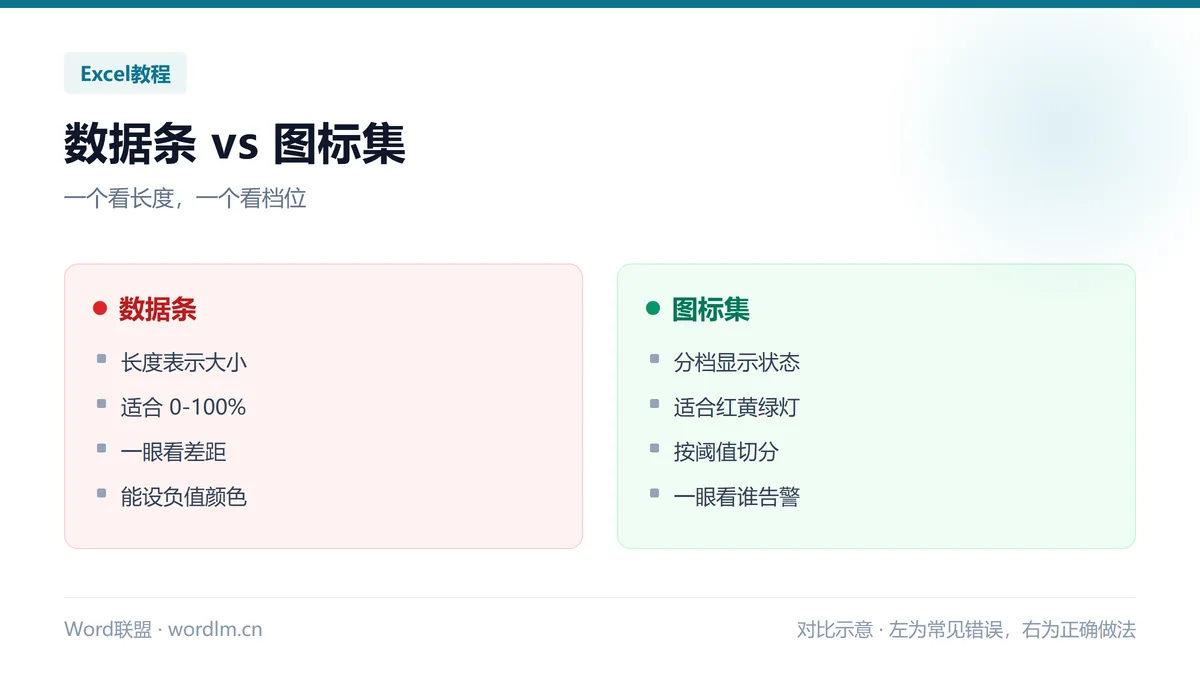
数据条看长度,图标集看档位,两个都要先把刻度改成固定数字,自动缩放只适合数据干净的小表。
规则做完在空白行试填一个 0.3,看颜色和长度对不对,再发给别人。