
从系统导出的表,月份横着排在 B1 到 M1,人名竖着往下排。想按人汇总,横着的月份列根本没法筛选。
行列互换这件事,粘贴转置和函数两条路,选哪条取决于这张表以后还改不改。
粘贴转置:三步,值固定
选中要转的区域,Ctrl+C。找个空白区域右键,粘贴选项里那个“转置”图标(两个方向相反的箭头),点一下就成了。
快捷键是 Ctrl+Alt+V 打开选择性粘贴,勾“转置”,回车。比翻右键菜单快。
转置会连格式一起带过去,边框、底色都保留。只想要值,就用“数值+转置”的组合粘贴。
原表先别删。转置出来的表和原表行数列数是反的,对不上时还得回头核对。
TRANSPOSE:数据会变时用这个
在目标区域的左上角写 =TRANSPOSE($A$1:$H$5),回车。365 和 2021 支持动态数组,会自动铺满 5 行 8 列。
旧版本没有动态数组,要先选中与结果同样大小的区域,输入公式后按 Ctrl+Shift+Enter,变成带花括号的数组公式。
公式版本的好处是源表一改,转置结果跟着变。做月度报表时把这个区域当固定模板用,省去每月重粘。
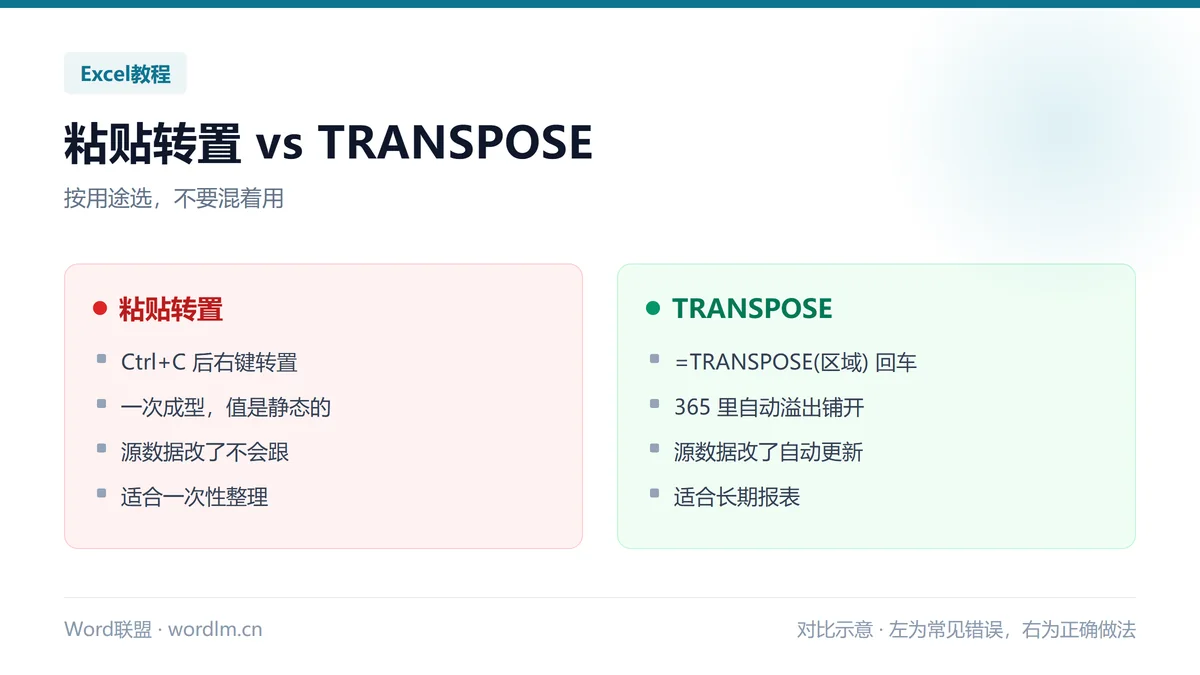
两种方式的参数对比
同样一份 8 行 5 列的数据,两种处理的结果一样,维护成本差很多。
| 对比项 | 粘贴转置 | TRANSPOSE |
|---|---|---|
| 操作步骤 | 复制→右键→转置 | 输入公式→回车 |
| 结果是否随源变化 | 否 | 是 |
| 适用版本 | 全版本 | 365/2021 支持溢出 |
| 占用区域 | 新区域,需提前留空 | 占用目标区域整块 |
| 典型场景 | 一次性数据整理 | 月度报表模板 |
常见翻车点
合并单元格转置会报错“无法粘贴信息”,先取消合并再转。
转置后列宽不会自动适配,文本挤成 #### 或长数字串。选中区域双击列边界,或统一设 12 个字符宽。
日期转置后变成 45870 这样的序列号:选中区域右键设成日期格式即可,值本身没坏。
含公式的单元格转置,公式的相对引用会跟着移动,可能指向错误位置。转置前把公式区域复制成值。
什么时候干脆别转
数据量超过几千行,转置后列数爆炸,筛选和透视都会变慢,不如用 Power Query 的“转置”步骤处理。
数据要被别人继续维护,转置出来的静态表容易跟原表脱节,还不如留着原格式,用透视表换个角度看。
常见问题(FAQ)
转置后公式算错了怎么办?
转置会把相对引用一起挪位。转置前把公式列复制成值,或者在转置后用“查找引用”重新指向。
TRANSPOSE 提示 #SPILL! 是什么意思?
目标区域下面或右边有内容挡着,公式铺不开。清空周边单元格,或把公式放在更空的位置。
能只转置一部分行列吗?
可以。选中需要的行或列再复制转置,不用整表都转。
写在最后
判断标准很简单:这张表以后还改不改。改,用 TRANSPOSE;一次性,粘贴转置。
转置只是换个方向看数据,原始数据最好另存一份,方便随时对照。