
手工敲 1、2、3 往下拖,看着挺省事。中间插一行,后面的编号全得改,改漏一行就是两个 8。
筛选之后更明显:序号跳成 1、3、7、12,打印出来别人以为缺页。
ROW:最常用的基础写法
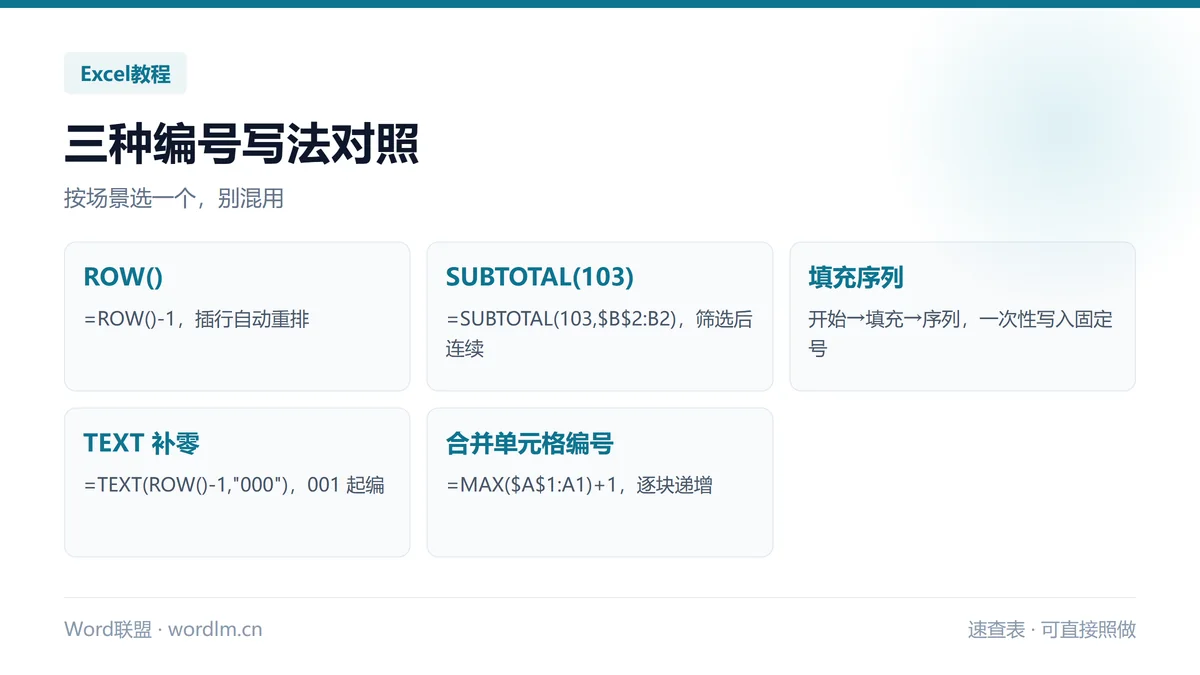
第一行数据在第 2 行,公式写 =ROW()-1,得到 1。往下填充,等于每个单元格的行号减一。
好处是插行删行全自动重排,因为行号本身就变了。坏处是筛选之后序号不连续,因为隐藏行的行号还在。
想要 001 这种三位编号,外面套 TEXT:=TEXT(ROW()-1,”000″)。
| 写法 | 公式 | 插行后 | 筛选后 |
|---|---|---|---|
| ROW | =ROW()-1 | 自动重排 | 断号 |
| SUBTOTAL | =SUBTOTAL(103,$B$2:B2) | 自动重排 | 连续 |
| 填充序列 | 开始→填充→序列 | 不变 | 连续但易错 |
| TEXT 补零 | =TEXT(ROW()-1,”000″) | 自动重排 | 断号 |
SUBTOTAL(103):筛选后仍然连续
103 是 COUNTA 的“忽略隐藏行”版本。公式 =SUBTOTAL(103,$B$2:B2) 意思是统计从 B2 到当前行的非空数量,筛掉的行不计数。
筛完华东区,序号自然从 1 排到 120,中间不断。这是报表场景最该用的写法。
注意第一个 B2 要加 $ 锁死,第二个 B2 不锁,向下填充时区域才逐步扩大。
函数号 103 对 COUNTA,101 对 AVERAGE,109 对 SUM,别记错。
填充序列:要固定号的时候用
开始→编辑→填充→序列,选“列”,类型“等差”,步长 1,终止值填 200。一次写入 200 个固定编号。
固定号的好处是导出给别人时不会因为插入行而变;坏处是这张表以后只能追加,不能插行。
合同号、发票号、工牌号这类要跟纸质材料对上的编号,用固定号,别用公式。
合并单元格怎么编号
合并单元格只有左上角有值,直接拖填充柄会报错。先在合并区左上角写 1,取消合并后定位空值批量填充,再合并回去。
另一种写法:=MAX($A$1:A1)+1,放在合并区左上角,向下填充时每遇到新的合并块才加一。
合并单元格本身不适合做数据表,能拆就拆,编号列尤其别合并。
编号列还该注意什么
编号列设成文本格式,避免 001 变成 1。单元格格式选“文本”或自定义 000。
别在编号列中间插空行,筛选和排序都会把序号带乱。
打印时编号要连续,用 SUBTOTAL 那套写法最稳。
常见问题(FAQ)
为什么我的 ROW() 编号从 2 开始?
公式写在了第 3 行。=ROW()-1 假设表头占 1 行,表头多占几行就减几。
筛选后想连续编号又不想用公式?
先筛选,再把编号列整列删掉重填,粘贴为值。但下次再筛又得重来,不如直接用 SUBTOTAL。
编号能自动跳过空行吗?
用 =IF(B2=””,””,SUBTOTAL(103,$B$2:B2)),B 列为空时编号留空,不跳号。
写在最后
编号看着是小细节,出错的时候很难看。选写法之前先问一句:这张表以后插不插行、筛不筛选。
报表类用 SUBTOTAL,明细类用 ROW,对外的固定单号用填充序列,三种场景分清就不会乱。