
做产品介绍页,供应商给的图都带白底或灰底,摆在深色背景上特别突兀。找设计抠图要等半天,其实 PowerPoint 自带这个功能。
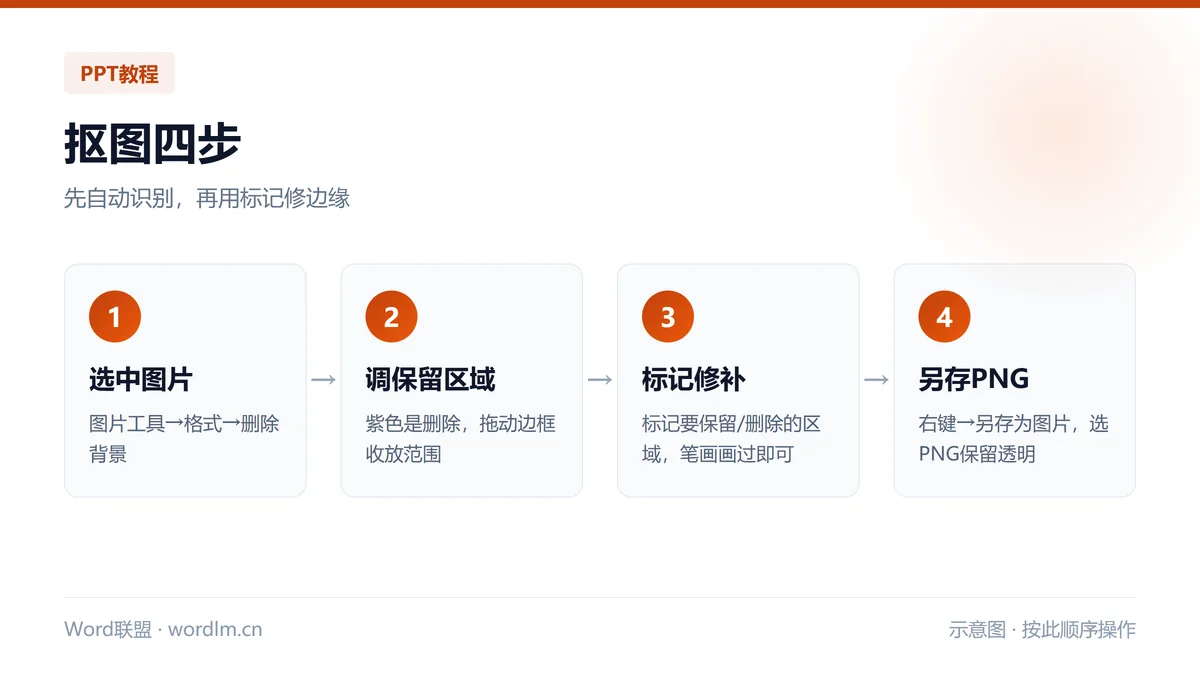
删除背景是图片工具里的一个按钮,自动识别主体,保留和删除可以手工补。抠完另存成 PNG,透明背景就能一直用。
自动识别为什么有时不准
删除背景靠颜色对比判断主体。主体和背景颜色接近(白衬衫配白墙)、边缘有阴影、主体被裁掉一角,识别就会漏。
一次识别不可能完美,把这一步当成初稿,剩下的交给标记工具。
保留和删除标记怎么画
工具栏上有两个按钮:标记要保留的区域、标记要删除的区域。用笔画一条线穿过要处理的地方,Word 会重新计算边界。
每次画完会重新识别一次,慢慢补。头发丝、透明杯子这类细节,画十几笔也未必干净,别在这上面耗太久。
- 删除背景进入编辑状态
- 框选范围收到主体附近
- 标记保留:画过被误删的部分
- 标记删除:画过残留的背景
边缘发虚和锯齿怎么救
抠完边缘有一圈原背景色的灰边,说明识别范围压进了主体。撤销一步,把框往外放 2-3 像素再识别。
锯齿明显时,把图片放大到原尺寸的 150% 再抠,缩回去会平滑一些。导出时保持原始分辨率。
| 问题 | 原因 | 处理 |
|---|---|---|
| 边缘留灰边 | 范围压太紧 | 框向外扩 2-3 像素 |
| 主体缺一块 | 颜色接近背景 | 标记要保留的区域 |
| 背景没删净 | 有阴影 | 标记要删除的区域 |
| 缩放后模糊 | 分辨率不足 | 用原图,别先压缩 |
透明图怎么复用和排版
抠完右键→另存为图片,格式选 PNG。JPEG 不支持透明,存成 JPG 会填回白底。
同一页要放多个产品,把 PNG 拖进来,用对齐和分布排齐,再统一加 8 磅浅灰阴影,浮在背景上才不飘。
什么图别硬抠
玻璃、烟雾、毛发、半透明织物,这四类用 PPT 抠出来基本没法看。找原始 PNG 素材,或者用形状加渐变模拟。
时间紧的时候,换个思路:给图片加一个和页面同色的边框或圆角卡片,把白底变成设计的一部分,比硬抠体面。
常见问题(FAQ)
删除背景按钮是灰的?
图片可能被设为背景填充,或者组合里选了多个对象。取消组合、选中单张位图再试。
抠完能撤销吗?
能。删除背景是可逆的编辑,Ctrl+Z 或再点一次按钮可恢复原图。但另存覆盖后不可逆。
透明PNG插进PPT还是白底?
检查是不是复制粘贴成了位图。用插入图片的方式放进去,或者重新链接原文件。
写在最后
抠图这件事,自动识别负责七成,标记工具负责三成。剩下的交给素材选择,别在一张图上耗半小时。
常用产品图统一抠成 PNG 存一个素材文件夹,下次直接拖,风格也统一。