汇报里想插一段现场视频,整段两分半太长。剪映里剪完再导回 PPT,来回折腾;其实 PowerPoint 里就能裁。
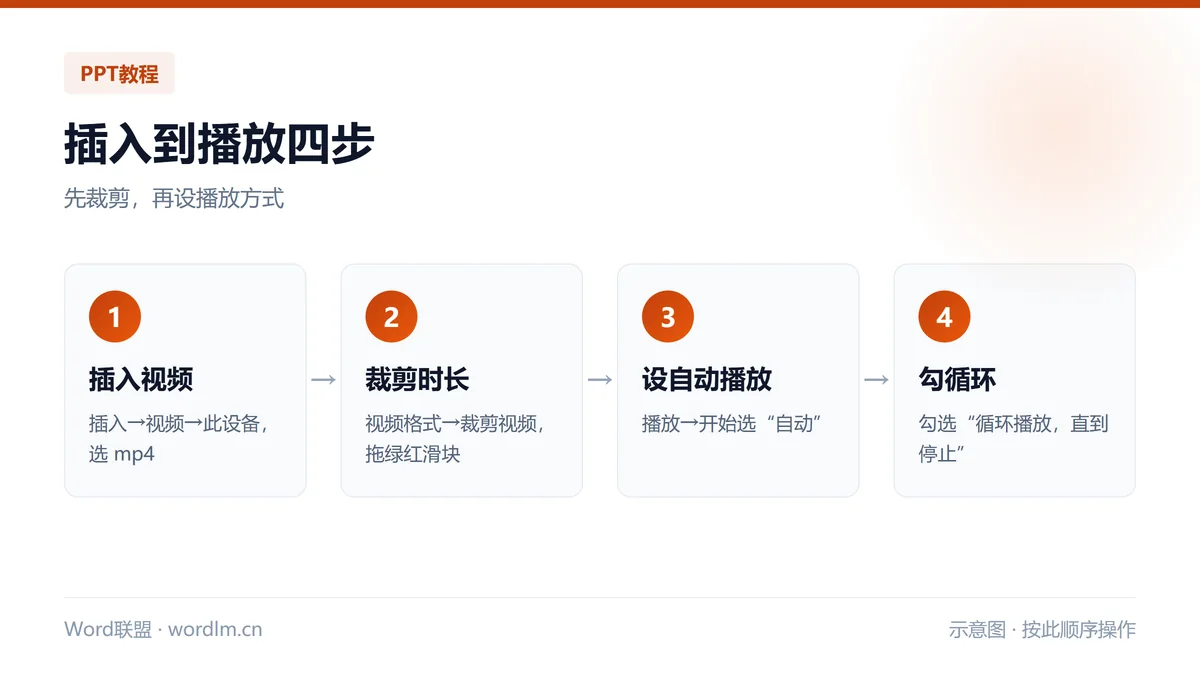
插入→视频→此设备,放好位置后在视频格式里点“裁剪视频”,掐头去尾,播放选项设自动,翻页即可播。
先确认格式,再插入
PowerPoint 对 mp4(H.264 编码)兼容最好,mov、avi 有时能插不能放。视频编码用 H.264、AAC 音频,分辨率和幻灯片同宽即可。
文件超过 100MB,PPT 会变得很卡。先把视频压到 720p、码率 2Mbps,体积能小一半。
裁剪视频:不重新编码也能剪
选中视频,视频格式→裁剪视频,绿色滑块是起点、红色是终点,拖动即可。下方有预览,剪完点确定。
裁剪只是标记播放区间,文件本身没变小。想真正减体积,还是得用压缩工具重新导出。
- 选中视频,点视频格式
- 点裁剪视频,出现绿红滑块
- 拖绿滑块定起点,红滑块定终点
- 播放预览确认,点确定
播放设置三个开关
开始方式选“自动”,翻到这一页就播;选“单击时”,讲到这里再点。音频音量在播放选项卡里调 50%-70%。
勾“循环播放,直到停止”,播完停在最后一帧,适合展台循环;勾“播完返回开头”,再播一次不卡。
全屏播放勾上,视频会铺满整页,结束时自动缩回原位。
| 选项 | 位置 | 适用 |
|---|---|---|
| 自动/单击 | 播放→开始 | 自动适合展台 |
| 循环播放 | 播放→循环 | 展台、展会 |
| 播完返回开头 | 播放→倒带 | 重复演示 |
| 全屏播放 | 播放→全屏 | 单独看视频 |
换电脑放不出来怎么办
链接式插入只存路径,文件一挪就黑屏。插入时选“此设备”是嵌入,选“联机视频”是链接。优先嵌入。
嵌入后仍要确认字体和编码:把 PPT 和视频源文件一起打包,或者直接导出成 mp4 视频,最稳。
放映时的常见故障
点了没反应:检查是否设成“单击时”而你在讲别的页;或者视频被其他形状挡住。
有画面没声音:音频轨道缺失或被设为静音,右键视频→音量→取消静音。
卡顿掉帧:视频分辨率 4K、码率过高,换成 1080p 再插。
| 现象 | 原因 | 处理 |
|---|---|---|
| 黑屏 | 链接路径失效 | 改为嵌入插入 |
| 没声音 | 静音或音频缺失 | 检查音量设置 |
| 播放卡 | 分辨率过高 | 压到 1080p |
常见问题(FAQ)
视频能设成背景循环播放吗?
能。把视频铺满整页,播放设自动加循环,再把文字放在上层,就是动态背景。注意文件体积。
裁剪后能恢复原长度吗?
能,再进裁剪视频把滑块拖回两端。裁剪不删除源文件内容。
导出PDF会带视频吗?
不会。PDF 只保留首帧。要交付视频内容,导出成 mp4 或单独给视频文件。
写在最后
视频用得好不好,关键在三个点:格式对、时长剪到位、播放方式符合场合。
重要汇报前,在要用的那台电脑上试播一遍,比在现场救场省心。