一份中英混排的方案,满屏红色波浪线,客户远程看屏幕时问“这些错误不用改吗”。
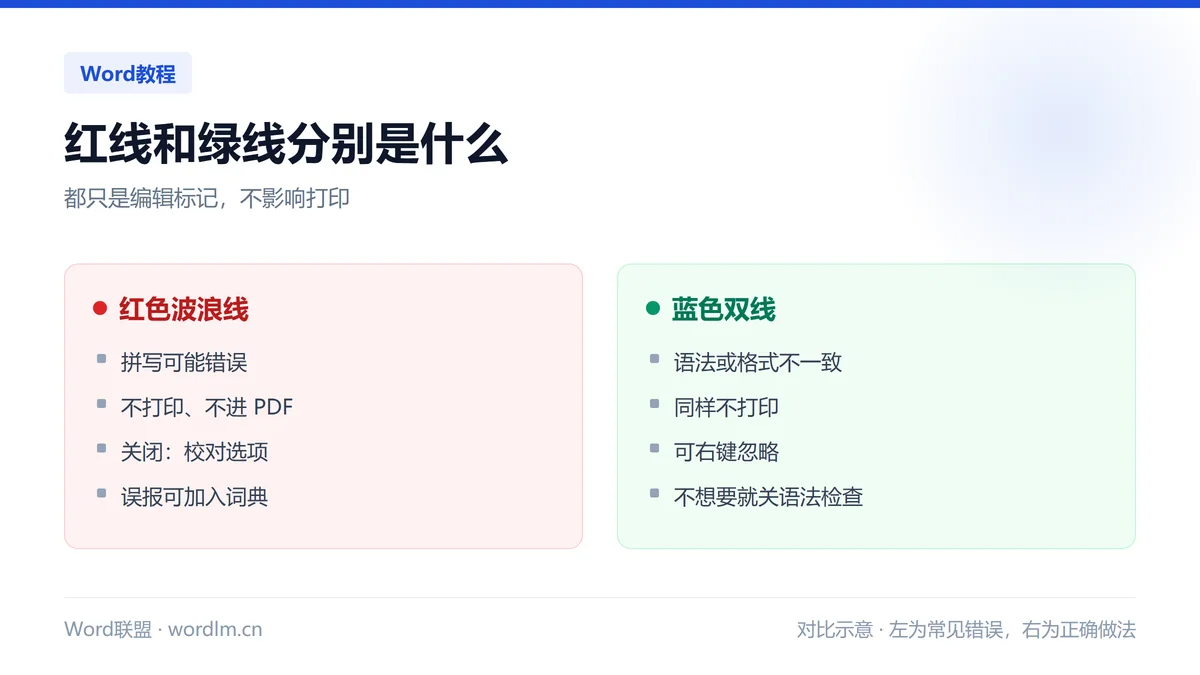
红色波浪线只是编辑标记,打印和 PDF 里都不会出现。它表示 Word 认为这个单词拼错了,或者不识这个词。
先确认它不是真的错误
右键带线的单词,看建议列表。是品牌名、缩写、专业术语,选“添加到词典”,以后不再标。真的拼错了,选正确写法替换。
红色线只在屏幕上出现,打印预览里没有就说明不影响交付。
- 右键带波浪线的单词
- 看建议列表有没有正确写法
- 术语/品牌名选“添加到词典”
- 真错误选替换
整篇关掉:校对选项
文件→选项→校对,取消“键入时检查拼写”和“键入时标记语法错误”。确定后整篇的红线立刻消失。
注意这是本机设置,换台电脑打开又会出现。要给文档本身关掉,得在“校对”里勾选“仅在此文档中隐藏拼写错误”。
只关显示不关检查的选项是“仅在此文档中隐藏”,写正式文件常用这个。
只关英文,保留中文检查
校对→语言→设置语言,把中文设为首选,英文段落的“不检查拼写或语法”勾上。这样中文错别字仍然会提示。
中英混排的段落容易整段被当成英文,选中中文段落→审阅→语言→设置校对语言→中文(中国),再勾“不检查拼写”。
哪些词会被误标
品牌名、产品型号、人名拼音、行业缩写最常见。一次性加入词典最省事,词典跟着用户账户走。
全大写的缩写有时被当成错词,把“全部大写单词忽略”勾上即可。
| 选项 | 位置 | 效果 |
|---|---|---|
| 键入时检查拼写 | 选项→校对 | 全局关闭红线 |
| 仅在此文档隐藏 | 选项→校对 | 只对当前文件 |
| 添加到词典 | 右键菜单 | 该词永久不标 |
| 忽略全部大写 | 选项→校对 | 型号缩写不标 |
| 设置校对语言 | 审阅→语言 | 按段落指定 |
发给别人前检查一遍
红线不打印,但截图和投屏会显示。要给别人看的文档,统一在“仅在此文档隐藏拼写错误”里关掉,截图才干净。
PDF 导出后红线自然消失,因为 PDF 只保留排版结果,不带编辑标记。
常见问题(FAQ)
关了还是有线?
可能文档里手动设了语言为英文。选中全文→审阅→语言→设为中文,再关检查。
怎么快速找出拼错的词?
审阅→拼写和语法,逐个过一遍,比肉眼找快。
波浪线会打印出来吗?
不会。它属于屏幕标记,打印和 PDF 都不带。
写在最后
红线是拼写检查提示,不影响打印。术语误报就加词典,整篇嫌乱就关显示。
对外文档建议用“仅在此文档隐藏”,既保留检查能力,截图又干净。