
用PPT做产品演示、课程片头、动态图表,最后都要导出成视频或图片发出去。很多人导完发现字全糊了,以为是PPT画质不行,其实是导出参数没设。
PPT导出视频的分辨率默认只有 960×540,这个尺寸放到大屏上必然模糊。
一、视频分辨率在哪改
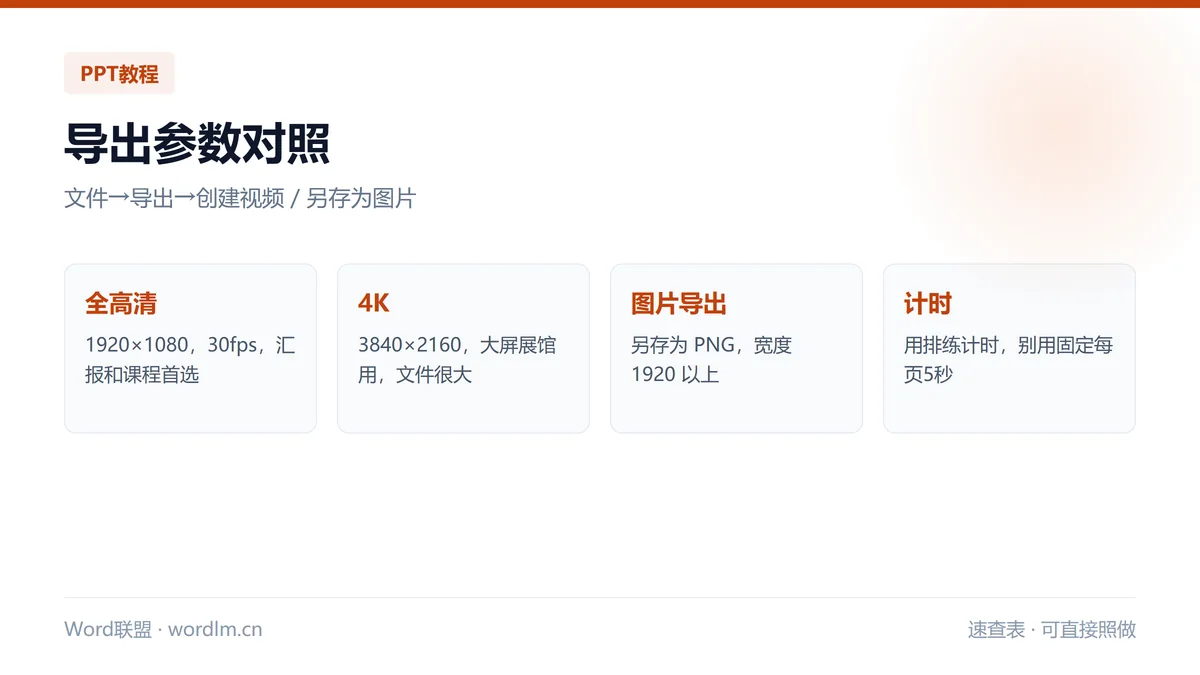
文件→导出→创建视频,下面有一排下拉框,默认是“全高清(1080p)”还是“标准(480p)”取决于版本。选 1080p 是日常最优,4K 文件体积会翻三四倍。
每页停留时间选“使用录制的计时和旁白”,前提是你录过排练计时;否则默认 5 秒一页,节奏会很赶。
二、导出图片:PNG 比 JPG 稳
文件→导出→更改文件类型→PNG,选“所有幻灯片”或“仅当前幻灯片”。PNG 是无损格式,文字边缘干净,插到 Word 或网页里不会出现锯齿。
如果要发微信、传网页,再转成 WebP 或 JPG,宽度设 1920,质量 85 左右,体积能降到十分之一。
三、动画丢了怎么办
导出视频时,只有“进入、强调、退出”类动画会保留,“动作路径”和触发式动画经常丢失。复杂的路径动画建议用录屏工具录一遍,画面更可控。
切换效果里的“平滑”在视频里会变成硬切,这是PPT本身的限制,不是设置问题。
四、字体在视频里变了
PPT 视频导出时会调用系统字体渲染。如果用了本机没安装的字体,视频里的字会变成默认字体,版式跟着错位。导出前把特殊字体所在的文字转成图片,或者干脆换成系统自带字体。
五、文件太大怎么压
1080p 的十分钟视频大概 200-400MB。需要发出去时,用格式工厂或 ffmpeg 转成 H.264、码率 4-6Mbps,体积能压到一半,画质肉眼差别很小。
PPT 自带没有压缩选项,只能导出后处理。
六、导出前的四个检查
这几项没检查,导完就得重来一遍。
- 每页文字有没有超出边界,视频里不会自动换行;
- 图片是不是被拉伸变形,右键看原始比例;
- 备注里的内容不会出现在视频里,重要信息要放到页面上;
- 旁白录音是否完整,导出前先播放一遍。
常见问题(FAQ)
导出的视频没有声音?
检查两点:一是“创建视频”对话框里有没有勾选“使用录制的计时和旁白”;二是麦克风录音是否真的录进去了,在“幻灯片放映→录制”里回放确认。
PPT 能直接导出 GIF 吗?
不能直接导出。可以先导出视频,再用格式工厂或在线工具转 GIF,帧率设 12-15,体积更小。
写在最后
PPT 导出的画质问题,本质是分辨率设低了。视频固定用 1080p,图片用 PNG,两张参数表记住就不用反复试。
做课程片头这类正式素材,建议导出后用 ffmpeg 统一转一次码,体积和兼容性都更好。