
每个月一张明细表,年底要合成全年数据,这是财务和运营最常见的重复劳动。传统做法是新建一个总表,逐个复制粘贴,字段顺序不一样还得手动对齐。
Power Query 的思路是:把这些表当成数据源,一次性定义好合并规则,以后新增月份只需要刷新。Excel 2016 以后版本和 WPS 新版都自带。
一、动手前先统一分表结构
Power Query 靠列名对齐,不是靠列位置。十二张表的表头如果写成“日期/时间/成交日期”三种,合并后会出现三列,各有一半是空的。
规范做法:每张分表的表头文字完全一致,第一行就是表头,不要有小标题、合并单元格、合计行。看完这些再开始操作。
二、进入 Power Query 的正确入口
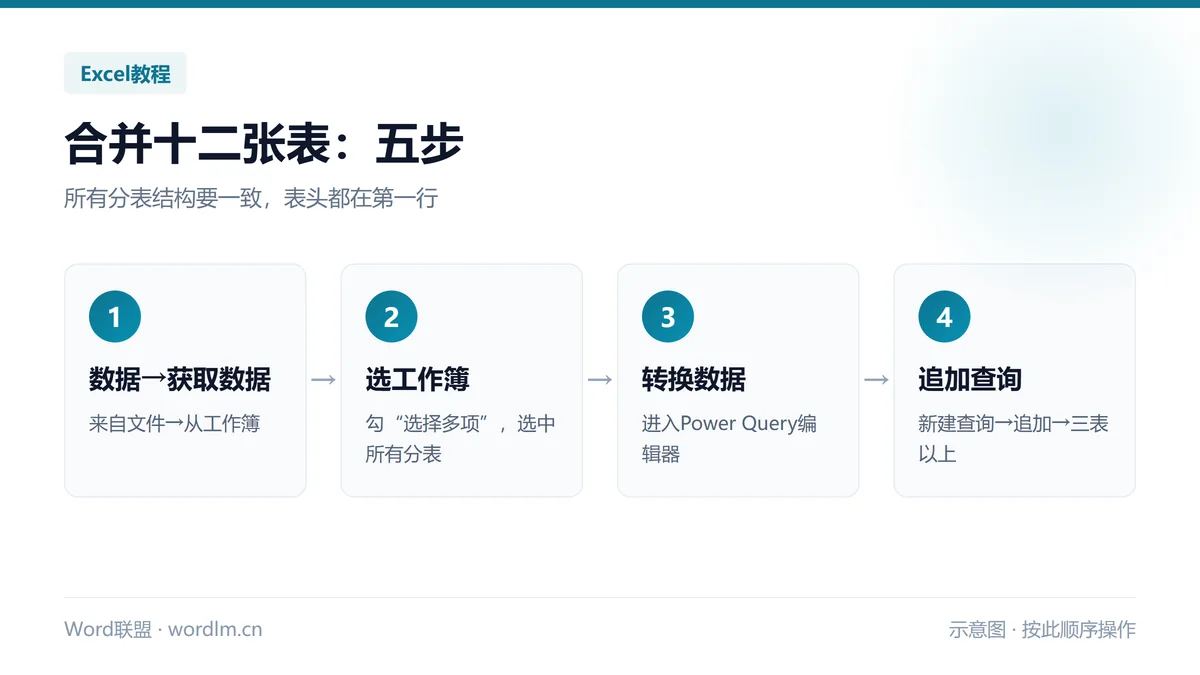
“数据”→“获取数据”→“来自文件”→“从工作簿”,选中文件后勾选“选择多项”,把需要合并的工作表全部选上,点“转换数据”进入编辑器。
如果数据在自己的工作簿里,入口是“数据”→“获取数据”→“来自其他源”→“空白查询”,再用 M 语言引用工作簿路径,适合固定流程。
三、追加查询:三张表以上用这个
Power Query 编辑器里,“主页”→“追加查询”→“将查询追加为新查询”,选“三个或更多表”,把十二张分表依次加进右侧列表。
追加的顺序不重要,重要的是列名一致。合并完在编辑器里检查一遍,把“Changed Type”步骤里的数据类型统一成日期、文本、数值。
四、把合并结果做成可刷新的查询
“主页”→“关闭并上载”,结果会输出到一张新工作表。以后每个月新增一张分表,只需要:把新表加进工作簿→打开查询→刷新→追加里补一句新表。
更省事的做法是在工作簿里先建一个存放分表的文件夹,用“从文件夹”获取数据,新文件放进去就自动纳入,连追加步骤都省了。
五、合并后常做的三件事
这些处理在编辑器里做,比在 Excel 表里做更稳,刷新后不会丢。
- 删除空白行和合计行:用“删除行”或按列筛选掉空值;
- 统一日期格式:把日期列的“更改类型”设为日期,避免文本日期排序出错;
- 新增来源列:加一个“添加列→自定义列”,写分表名,方便以后核对数据来自哪个月。
六、性能与维护
合并二三十万行时,Power Query 首次加载会慢一些,之后刷新只算变化部分。文件体积会变大,建议把查询结果输出为“仅创建连接”,再在透视表里引用,避免明细全部铺在表里。
维护上最重要的一条:不要在原查询上手动改结果表。所有处理都放查询里,否则下次刷新会覆盖你的手工修改。
常见问题(FAQ)
合并后行数不对,少了几百行?
检查分表里有没有筛选状态。Power Query 会读取当前筛选后的数据。刷新前先把每张分表的筛选清掉。
WPS 里有 Power Query 吗?
新版 WPS 有“数据查询”入口,功能类似但界面不同。如果分表结构复杂,建议在 Excel 里做完,再用 WPS 打开。
写在最后
Power Query 真正的价值是“一次配置,长期复用”。十二张表的活干完一次,明年一月开始只需要刷新。
如果你所在的岗位每月都要汇总同类表格,这套流程值得花半小时学一次,之后每年省下的时间很可观。