手动敲目录是长文档里最费时间的活,而且正文一改页码全废。Word 的目录是“域”,靠标题样式自动抓取,改完正文按 F9 就能更新。
但很多人插完目录发现少了几章、页码和正文差一页,问题基本都出在两个地方:标题样式没统一,更新顺序做反了。
一、目录能不能自动生成,取决于标题样式
Word 抓目录只认“标题1、标题2、标题3”这类内置样式。很多人习惯选中文字后加粗、字号调大,看着像标题,但样式栏里还是“正文”,目录一个都抓不到。
判断方法:光标放在标题上,看“开始”选项卡样式库高亮的是哪个样式。如果高亮的是“正文”,先套样式再谈目录。
二、把三级标题体系定下来
长文档一般三级足够,再多目录会太挤。定好字号和字体后,右键样式→修改,一次改完所有同类标题。
| 级别 | 对应样式 | 常用字号字体 |
|---|---|---|
| 章标题 | 标题1 | 二号 黑体,段前段后各0.5行 |
| 节标题 | 标题2 | 三号 黑体 |
| 小节标题 | 标题3 | 四号 宋体加粗 |
样式改完不要再用格式刷手动加粗,格式刷会破坏样式关联,下次更新目录又抓不到。
三、插入目录的两种方式
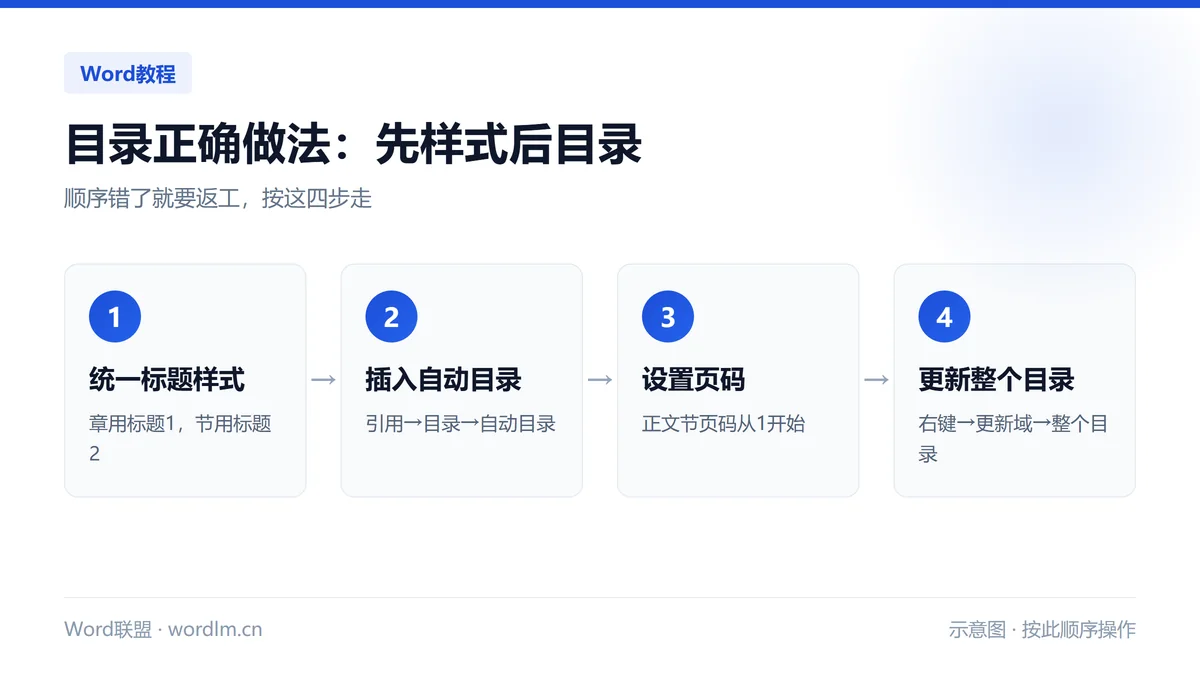
“引用”→“目录”→“自动目录”最省事,默认显示三级。只想显示到二级,点“自定义目录”,把“显示级别”改成 2,顺便可以设置是否显示页码、页码右对齐、制表符前导符用点线还是实线。
目录生成后数字是灰色底纹,那是域底纹,打印不会出现,不用管它。
四、更新目录:多数时候只更新页码
右键目录→更新域,弹窗里有两个选项,选错会把手动改过的标题文字冲掉。
五、页码错位的真正原因
最常见的错觉是“页码对不上”,实际是目录本身占的页数变了。目录从一页变成两页,正文整体后移一页,之前算好的页码就全错。
正确顺序:写完正文→插入目录→再调整页码(正文起始页设为1)→最后更新一次目录。以后每次大改章节,重复一遍“更新整个目录”。
六、目录里冒出正文没有的条目
多数是图注、表注误用了标题样式。检查这些段落的样式,改成“题注”;如果目录里出现了本该隐藏的附录,可以在“自定义目录”里勾选“不显示页码”,或者用“标题”样式之外的级别。
还有一种情况是正文里有隐藏文字。在“开始”里点“显示/隐藏编辑标记”,把带虚线下划线的隐藏文字取消隐藏格式再更新。
常见问题(FAQ)
目录更新后变成“错误!未找到目录项”怎么办?
说明标题样式被破坏了。重新把各级标题套一遍内置样式,再插入一次新目录,旧目录整块删除。
能不能让目录单独用罗马数字、正文用阿拉伯数字?
可以,靠分节符实现:目录末尾插一个分节符,断开页脚链接,目录节页码格式选罗马数字,正文节起始页码填1。
写在最后
目录这件事只有一个原则:先把样式管好,再让 Word 自动抓。样式统一了,后面所有更新都是一键的事。
写论文的同学可以把这套设置存进自己的模板文件,开题报告、毕业论文、答辩材料反复用。