导出的客户表里,姓名和手机号粘在同一个格子里,地址里省市区连成一串。
手改两百行不现实,分列是 Excel 里最省事的拆法,但类型选错会把数据毁掉。
一、先备份,再动手
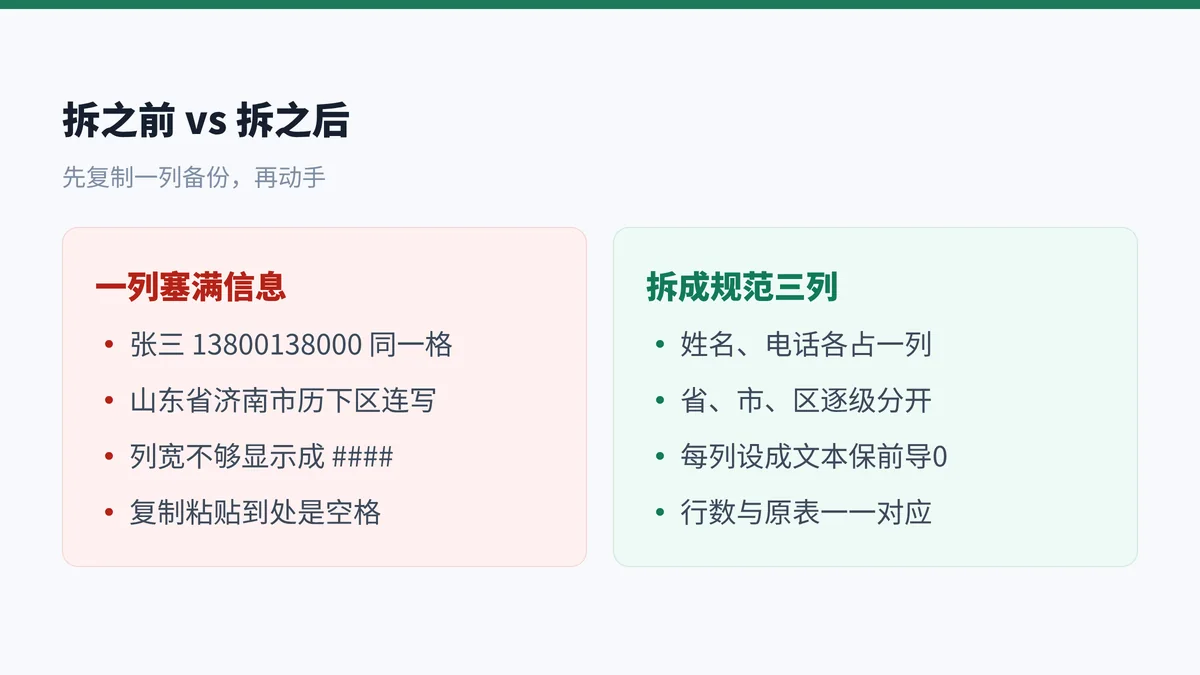
分列是原地改写:拆完原列就被覆盖了。做之前把整列复制到右侧空白列,或者另存一份文件。
拆错了只能靠备份恢复,撤销在多步操作后不一定管用。
二、按分隔符拆:先看数据长什么样
选中列,数据→分列→分隔符号→下一步,勾选实际的分隔符:逗号、空格、分号,或者在其他框里自己填 |、- 这类符号。
下面的预览能直接看出会拆成几列,列数不对就是分隔符选错了。
| 场景 | 分隔符 | 注意 |
|---|---|---|
| 姓名 + 电话 | 空格 | 勾“连续分隔符视为单个” |
| 地址省市区 | – 或 / | 预览确认列数 |
| 日期 + 时间 | 空格 | 第二列改成日期格式 |
| 标签串 | 英文逗号 | 不是中文逗号 |
两个空格以上的情况,勾上“连续分隔符视为单个处理”,否则会拆出空列,后面还得删。
三、固定宽度:按位置切
每行长度一致时才用固定宽度,比如订单号前 8 位是日期、后 6 位是流水号。
下一步里在标尺上点一下插入分隔线,拖到切分位置,预览里带箭头的竖线就是切点,切错了拖回来重设。
四、列格式:身份证号必须选文本
第三步给每列选格式:常规、文本、日期。身份证、订单号、手机号一律选文本,否则前导 0 会丢、18 位数字直接变科学计数。
日期列选 YMD,预览里能立刻看出有没有拆错位。
五、拆完的收尾检查
看三样:前导 0 还在不在、有没有多余空格、行数是否和原表一致。空格用 TRIM 函数清,一次套一列。
拆出来的新列记得补表头,套上表格样式后按列筛选核对一遍,避免错位。
六、复杂结构先统一符号
括号套括号、多个分隔符混用的数据,分列会拆乱。先用查找替换把所有符号统一成一种,再分列,成功率高得多。
实在拆不动的,用 Power Query 按分隔符拆分列,能保留原始数据可回溯。
七、和 Power Query 怎么选
分列是即时改写,一次性的活用它最快;Power Query 记录的是步骤,源表更新后点一下刷新就能重跑。
每周都要处理的导出表,用 Power Query 更省事:数据→获取数据→自表格,拆列后关闭并上载,下次只需刷新。
常见问题(FAQ)
分列后原来的列还能恢复吗?
不能,原列已被改写。拆之前复制一列或另存文件,是唯一稳妥的办法。
为什么拆出来的日期不对?
第三步把该列设成“日期 YMD”,否则 20261120 会被当成数字。设完在预览里能直接看到结果。
一列里混着逗号和分号怎么办?
先查找替换把分号统一成逗号,再按逗号分列;符号混用时 Excel 只会认你勾的那一个。
拆完列宽不够显示成 ####?
双击列边界自适应,或把该列设成文本后重新输入内容。
分列的关键是选对方式:长度不齐用分隔符,长度一致用固定宽度。
拆前备份、身份证列设文本、用 TRIM 清空格,这三步省掉后面大量返工。