一份四十页的资料,每行末尾都有向下箭头,段与段之间还有两三个空行。
手动删要半小时,用通配符两分钟,前提是记住那几个符号代码。
一、先认清看不见的符号
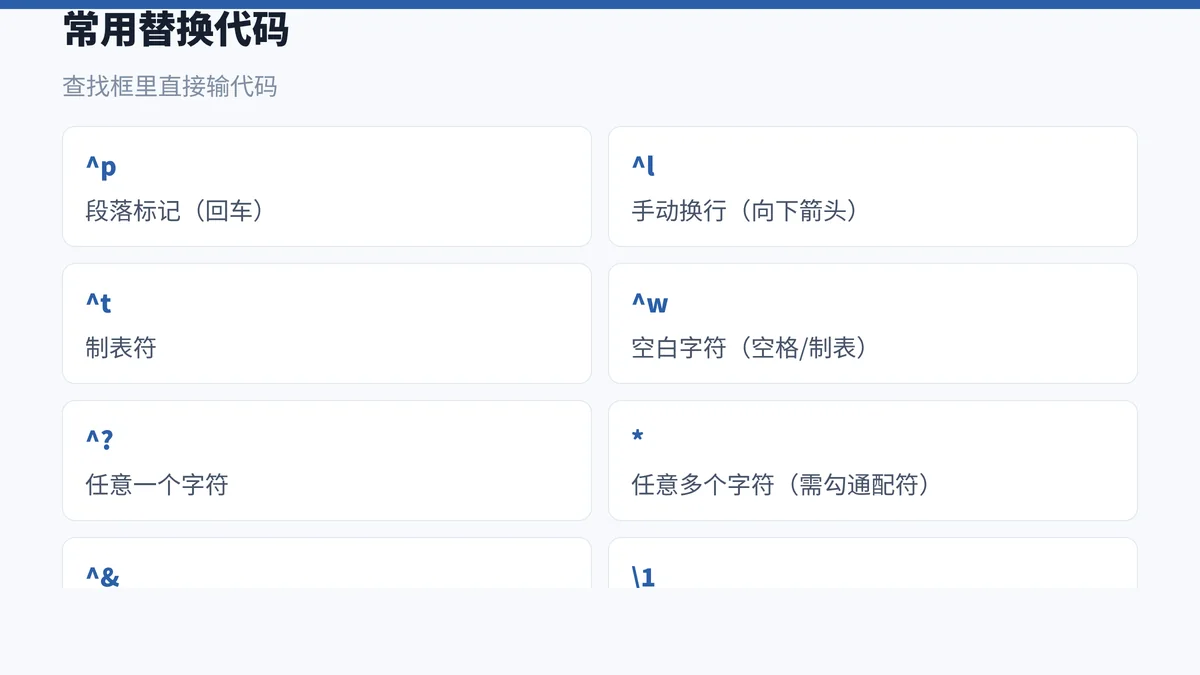
段落标记 ^p、手动换行 ^l(向下箭头)、制表符 ^t、空白 ^w,在查找框里直接输这些代码,比复制符号可靠。
向上的箭头是分页符或分节符,删之前确认一下,别把分节符删了导致整篇格式变。
二、批量删空行
查找 ^p^p,替换成 ^p,点全部替换。替换两三次直到提示“替换 0 处”,三行以上的连续空行也能收敛。
空行里带空格时先处理:查找 ^p^w 换成 ^p,清掉行首空白再删空行。
三、手动换行统一成回车
查找 ^l 替换成 ^p,全文的向下箭头变成正常段落。
表格里如果有手动换行,替换后会撑高行,先备份再操作。
四、通配符批量改内容
勾选“使用通配符”后:查找 ([0-9]{11}) 定位 11 位数字,替换框写 \1 引用分组;查找 (*) 匹配中文括号里的全部内容。
替换框里 ^& 代表“查找内容原文”,用来在原内容前后加字,比如把 2026 改成 年份2026。
五、格式也能批量改
替换框下方点“格式”,能选字体、颜色、段落。比如把全文加粗的红字统一成黑色常规,不用一处处点。
格式条件可以叠加,查找“加粗 + 红色”,只替换成常规黑色,其他红色字不动。
六、误替换怎么救
替换前保存一次,这是最有效的保险。全部替换后只能 Ctrl+Z 回退一步,多步操作后撤销不一定管用。
不确定的规则先点“查找下一个”逐个确认,再点全部替换。
七、Word 通配符不是完整正则
它不支持 \d、+、(n,m) 这类完整语法,{1,} 也要绕开写。跨段落匹配基本做不到。
规则复杂时,先把内容粘到支持正则的编辑器里处理,再粘回 Word,粘的时候选“保留源格式”或“合并格式”。
常见问题(FAQ)
通配符和普通查找能同时用吗?
不能。勾了“使用通配符”,^p、^l 这类代码部分失效,要分两轮做。
为什么 ^p^p 替换不掉空行?
空行里可能夹着空格或制表符,先用 ^p^w 清理,再删空行。
能批量删掉所有图片吗?
查找 ^g 代表图形,替换为空即可,但会连带删掉文本框里的图形,先备份。
通配符替换能保留原格式吗?
会保留字符格式,但段落格式可能被重置,批量替换后检查一遍行距和缩进。
记住 ^p 段落、^l 手动换行、^w 空白三个代码,日常清理就够用。
通配符和 ^ 代码不要同轮混用,分两轮更稳。