一列“山东省济南市历下区XX路12号”要拆出省市区;一列姓名一列工号,要拼成“张三-001”。
这类有规律但不完全一致的活,写公式费劲,快速填充是给个例子让它照做。
一、用法:先给一个正确样例
在目标列第一行手打结果,比如从 A2 的“张三 13800138000”里提取姓名,就在 B2 写“张三”,然后选中 B2:B100,按 Ctrl+E,或者点数据→快速填充。
样例要正确且能代表规律,只写一半它会猜错。
二、四种常见场景
同一个功能,换个样例就能做不同的事。
| 场景 | 样例 | 注意 |
|---|---|---|
| 姓名电话拆分 | B2 写“张三” | 样例里要含手机号 |
| 拼接 | “张三-001” | 分隔符自己定 |
| 提取生日 | “1990-01-01” | 身份证第 7 位起 8 位 |
| 格式统一 | “2026-11-20” | 先统一成一种写法 |
结果列要先设成文本格式,否则提取出的身份证号、带前导 0 的编号会变样。
三、它猜错了怎么办
按 Ctrl+Z 撤销,改样例再按一次。规律太乱(一列里两种格式混着)它会提示“无法填充”,这时改用公式或分列。
数据量大时先在前 20 行验证结果,确认规律对了再套全列。
四、和公式的取舍
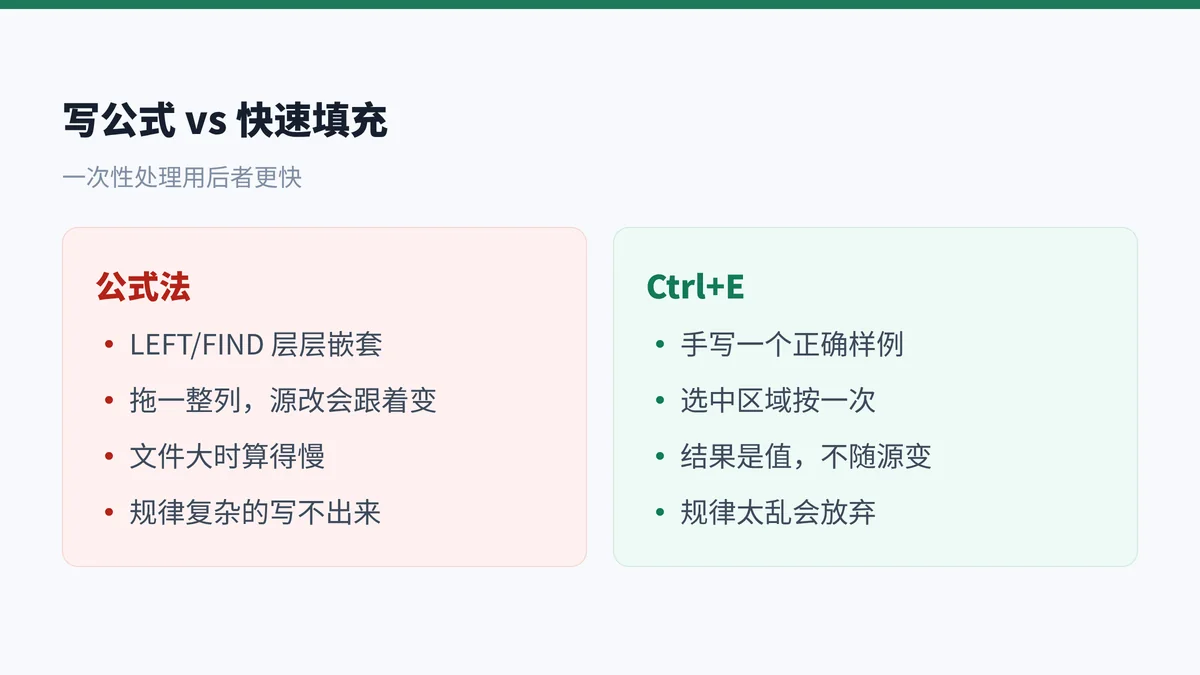
快速填充生成的是值,源数据改了不会跟着变;公式会跟随,但文件大时算得慢。
一次性清洗用 Ctrl+E,长期要维护的表用公式,两种混用最容易出错的是“以为结果会更新”。
五、快捷键不灵的情况
WPS 里也是 Ctrl+E,但个别版本只在中文界面生效;英文版 Excel 从“数据→快速填充”菜单点,快捷键同样是 Ctrl+E。
Mac 上要用 Control+E,Command+E 是别的功能。
六、配合分列使用
结构太复杂(一格里三项、符号还不统一)时,先分列拆成基础列,再用快速填充拼成想要的样子,比一次到位可靠。
七、它做不到的三件事
快速填充只在本列内找规律,不认表与表之间的关联。跨表取值还是用 VLOOKUP、XLOOKUP 或 Power Query。
它也不会处理“同一列两种格式混排”,这种情况先分列或统一格式,再填充。
结果里日期显示成 45000 这类数字,把整列格式改成日期即可,值本身没错。
常见问题(FAQ)
快速填充能处理中文吗?
能,但中文规律不如数字稳定。样例最好包含前后文,比如“山东省济南市”整段写出来。
为什么按了没反应?
检查是否选中了目标区域、样例是否在首行;部分版本需要先输入一个值再按。
结果能自动更新吗?
不能,快速填充生成的是静态值,源数据变了要重做一遍。
填充结果能撤销吗?
按 Ctrl+Z 可以撤销最近一次,连续按多次能退回更早的状态。
快速填充的核心是“给一个正确样例”,样例质量决定结果质量。
它是值不是公式,适合一次性清洗;要长期跟随源数据还得用公式。