合同末尾的免责条款、周报固定的三段结构、邮件签名,每周都要复制粘贴一次。
与其在旧文档里翻找,不如存成构建基块,随叫随到,还能跨文档用。
一、存一段文字
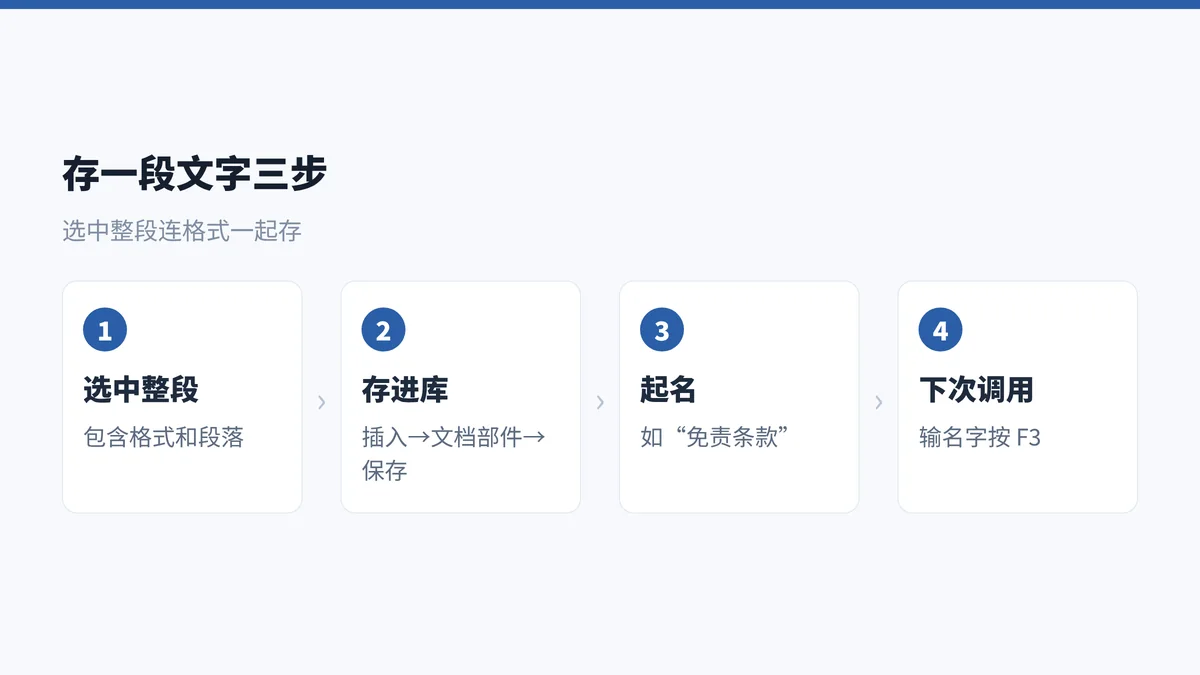
选中整段(含格式)→插入→文档部件→将所选内容保存到文档部件库→起名、选库(自动图文集)、点确定。
名字尽量短且唯一,中文名也能用,输入时按 F3 触发。
二、不同内容放不同的库
放错库不影响使用,但找起来费劲。
| 库 | 出现位置 | 适合内容 |
|---|---|---|
| 自动图文集 | 全文任意位置 | 条款、段落、常用句 |
| 页眉库 | 页眉 | 单位全称、地址 |
| 页脚库 | 页脚 | 联系方式、页码格式 |
| 封面库 | 文档开头 | 封面版式 |
| 表格库 | 任意位置 | 常用表格 |
存页眉页脚类内容时,先进入页眉编辑状态再保存,否则插回去位置会跑到正文。
三、插回来:输名字按 F3
在正文输入“免责条款”,按 F3,整段连格式插入。也可以在插入→文档部件→自动图文集里点选。
输入名字后不要先按空格再按 F3,会自动匹配到别的条目,插错内容。
四、修改和删除
插入后直接改文字,再重新“保存到文档部件库”覆盖同名项即可更新。
删除在文档部件→构建基块管理器里选条目,点删除,删除不可撤销,先确认。
五、跨电脑怎么带走
构建基块存在 Normal.dotm 里,换电脑不会自动跟过去。复制 %appdata%\Microsoft\Templates\Normal.dotm,或者把常用段落做成单独的 .dotx 模板分发。
团队共用时,把模板放到共享目录,每个人加载一次即可。
六、和快速部件的区别
域、文档属性、自动图文集都归在“文档部件”下;快速部件是旧版叫法,功能一致,界面位置略有不同。
老文档里如果找不到条目,先确认 Normal.dotm 没被重置。
七、和自动更正的分工
自动更正输入即替换,适合符号和短词,比如把 (c) 变成 ©;构建基块带格式和整段,适合条款、模板段落。
两者配合用:短句交给自动更正,成段文字交给基块,输入时不会互相抢触发。
常见问题(FAQ)
构建基块能存图片吗?
能,选中图片一起保存,插入时图片和文字一起出来,但图片是嵌入的,文件会变大。
为什么按 F3 没反应?
名字没匹配上,或输入时光标在表格里。检查名字拼写,换个位置再试。
多人共用会不会冲突?
各自 Normal.dotm 独立,不会冲突;共用模板文件时注意不要同时编辑同一份。
基块内容能带编号吗?
能,但编号会固定成当时的值。需要自动编号的条款,建议用样式加多级列表,别用基块。
构建基块把“选中段落 + 起名 + F3 调用”变成一条固定流程。
跨电脑要复制 Normal.dotm,团队共用建议做成 .dotx 模板。