插一张证件照进 PPT,想做成圆形,用裁剪拖了个大概的圆,结果人像被切掉半张脸;流程图上的配图又全都方方正正,看着很硬。
PPT 的“裁剪为形状”先套形状再裁内容,还能配合“裁剪→填充”控制显示区域,比手动拖裁框准得多。
一、入口在“图片格式”里
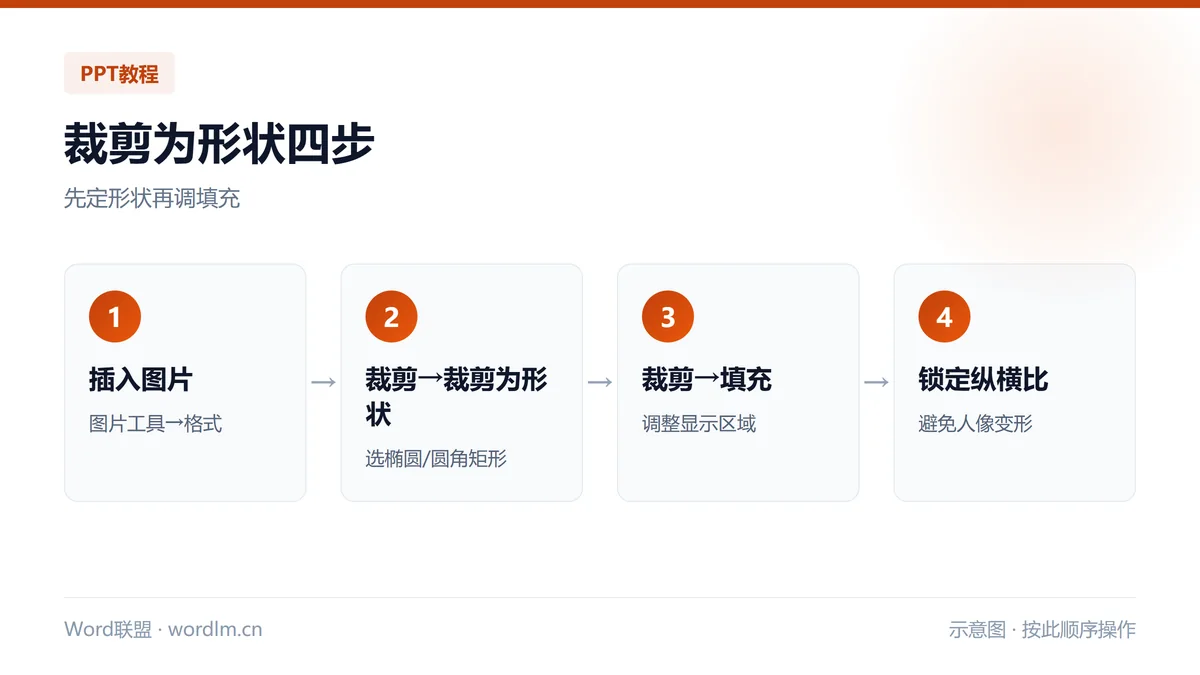
选中图片,顶部出现“图片格式”选项卡,右侧有“裁剪”,点开下拉有“裁剪”“裁剪为形状”“填充”“调整”。
先选“裁剪为形状”,形状套上去之后,再用“填充”把图片在形状里挪位置,两步分开做比一次拖准。
| 命令 | 作用 | 使用顺序 |
|---|---|---|
| 裁剪为形状 | 套一个形状轮廓 | 第一步 |
| 填充 | 图片铺满形状 | 第二步 |
| 调整 | 在形状内平移缩放 | 第三步 |
| 重置图片 | 恢复原始状态 | 改坏了用 |
二、圆形头像的正确参数
团队页头像建议 3.2 厘米直径,形状选“椭圆”,按住 Shift 拖成正方形后再套形状,否则会变成椭圆。
裁剪→填充之后用“调整”把人物眼睛放在圆的上三分之一处,视觉重心才稳。
| 用途 | 形状 | 尺寸 | 备注 |
|---|---|---|---|
| 头像 | 椭圆 | 3.0-3.5 厘米 | 眼睛在上 1/3 |
| 流程图配图 | 圆角矩形 | 4×3 厘米 | 圆角 0.3 厘米 |
| 封面装饰 | 圆形/六边形 | 6-8 厘米 | 低透明度当底纹 |
三、别把图拉变形
裁剪拖角时按住 Shift,宽高等比例缩放;用“裁剪→纵横比→1:1”直接锁死方形,比目测靠谱。
如果图片本身是 16:9,硬裁成 1:1 会切掉两侧,人像靠边时容易切脸,先看原图构图再定。
裁剪框外的部分没有删除,还在文件里。图片多时文件会变大,定稿后可右键“压缩图片”删掉裁剪区域。
四、流程图里配图的排版规矩
同一页的配图尺寸要一致,形状统一用圆角矩形,圆角半径 0.3 厘米;四张图排一行时,间距 0.5 厘米,边距留 1.2 厘米。
配图下面加一行 12 磅灰色说明,比在图里塞文字清爽。
五、批量改形状的小技巧
同一页十几张图要统一圆角,先调好一张,用“格式刷”逐张刷,或者选中多张后用“绘图工具→对齐”先排齐再统一裁剪。
形状裁剪后仍可加边框和阴影,边框 1 磅浅灰最稳,重阴影会让小图显脏。
| 想统一什么 | 做法 |
|---|---|
| 尺寸 | 先设好一张,格式刷 |
| 圆角 | 同形状重复套用 |
| 边框 | 图片格式→图片边框 |
| 位置 | 对齐→横向分布 |
常见问题(FAQ)
裁剪后图片变糊了?
原图分辨率不够,或者反复缩放。换一张长边 1200 像素以上的图,裁剪完别再放大。
能裁成自定义形状吗?
可以,先用“插入形状”画一个自选图形,再右键→设置形状格式→图片填充,效果和裁剪为形状接近。
裁剪掉的区域还能找回吗?
能,重新点“裁剪”把框拖回去即可。彻底删除要用“压缩图片”勾选删除裁剪区域。
写在最后
口诀是“先套形状,再填内容,最后微调位置”。尺寸统一、按住 Shift 锁比例,圆形头像和流程图配图都不会翻车。
定稿压缩一次图片,文件能小一半。