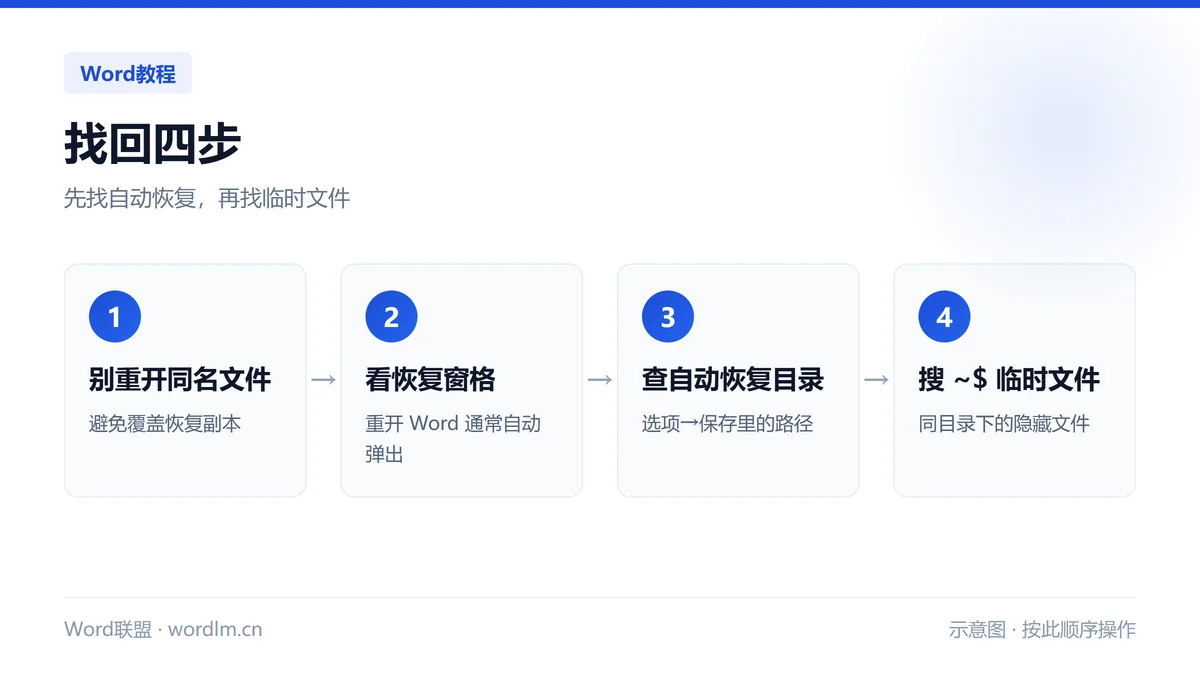
崩溃、断电、误点“不保存”,三种情况恢复概率不一样。先别急着重写,第一步是别再打开同名文件,避免覆盖恢复副本。
自动恢复默认每 10 分钟存一次,路径在“文件→选项→保存”里能看到,多数人的问题不是没存,是不知道去哪找。
一、重启 Word,先看有没有恢复窗格
意外关闭后重新打开 Word,左侧常会出现“文档恢复”窗格,列出带时间戳的版本。挑时间最接近的那个点开,先另存一份再编辑。
如果窗格没弹出来,去文件→信息→管理文档→恢复未保存的文档,能看到最近没保存的草稿列表。
看到恢复版本先“另存为”一个新文件名,别直接在原文件名上点保存,容易把能用的版本覆盖掉。
二、自动恢复文件放在哪
文件→选项→保存,能看到“自动恢复文件位置”,通常是 C:\Users\用户名\AppData\Roaming\Microsoft\Word\ 这类路径,点“浏览”可以直接打开文件夹。
把自动恢复间隔从 10 分钟改成 5 分钟,代价是后台写盘更频繁,机械硬盘会有点卡。
| 设置项 | 默认 | 建议 |
|---|---|---|
| 自动恢复间隔 | 10 分钟 | 5 分钟 |
| 保留上次自动恢复 | 勾选 | 保持勾选 |
| 默认保存格式 | .docx | 不要改 .doc |
| 自动保存 OneDrive | 按账户 | 本地文件不受影响 |
三、临时文件 ~$ 开头的是什么
打开 Word 文档时,同目录会生成一个 ~$ 开头的隐藏文件,里面是打开状态标记和部分内容。Word 正常关闭会删掉它,异常关闭会留下。
资源管理器里要先勾“显示隐藏文件”才能看到。把它改名成 .docx 有时能救回部分内容,但不保证完整。
四、三种故障的成功率不一样
误点不保存:恢复概率最高,自动恢复副本一般还在;程序崩溃:看崩溃前有没有触发一次自动保存;断电:硬盘缓存没落盘的部分基本找不回。
文档在 U 盘里编辑、编辑时直接拔盘,是最容易彻底丢数据的方式,别这么干。
| 情况 | 恢复概率 | 主要手段 |
|---|---|---|
| 误点不保存 | 高 | 文档恢复窗格 |
| Word 崩溃 | 中 | 自动恢复目录 |
| 断电 | 低 | 临时文件 |
| U 盘热拔 | 很低 | 备份或云同步 |
五、别等出事才设的三个习惯
重要文档开“自动保存”到 OneDrive 或本地网盘,每 5 分钟一次;长文档每写完一节按 Ctrl+S,肌肉记忆比任何恢复功能可靠。
定稿后另存一份带日期的副本,比如“方案-20261122.docx”,改废了还能回到前一版。
常见问题(FAQ)
恢复窗格里没有我的文档?
自动恢复还没触发,或者副本已被覆盖。去自动恢复目录按修改时间排序找找,再搜同目录的 ~$ 文件。
能不能设置成关窗口不提示保存?
可以,但那等于放弃最后一道保险。建议保留提示,养成 Ctrl+S 习惯。
WPS 的恢复文件在哪?
WPS 在“文件→备份中心→本地备份”里,路径和 Word 不同,找回思路一样:先另存新文件再改。
写在最后
找回顺序:恢复窗格→自动恢复目录→临时文件,三步都做过再考虑重写。
真正省事的是把间隔调到 5 分钟,并且每节按一次 Ctrl+S。