
产品页放了六张实拍图,有横有竖,宽高各差几十像素。手动拖到差不多,放大一看还是参差不齐。
图片排版乱,根源不是图片本身,是尺寸和基准线没统一。这两件事 PPT 里都有现成按钮。
为什么先裁比例,再定尺寸
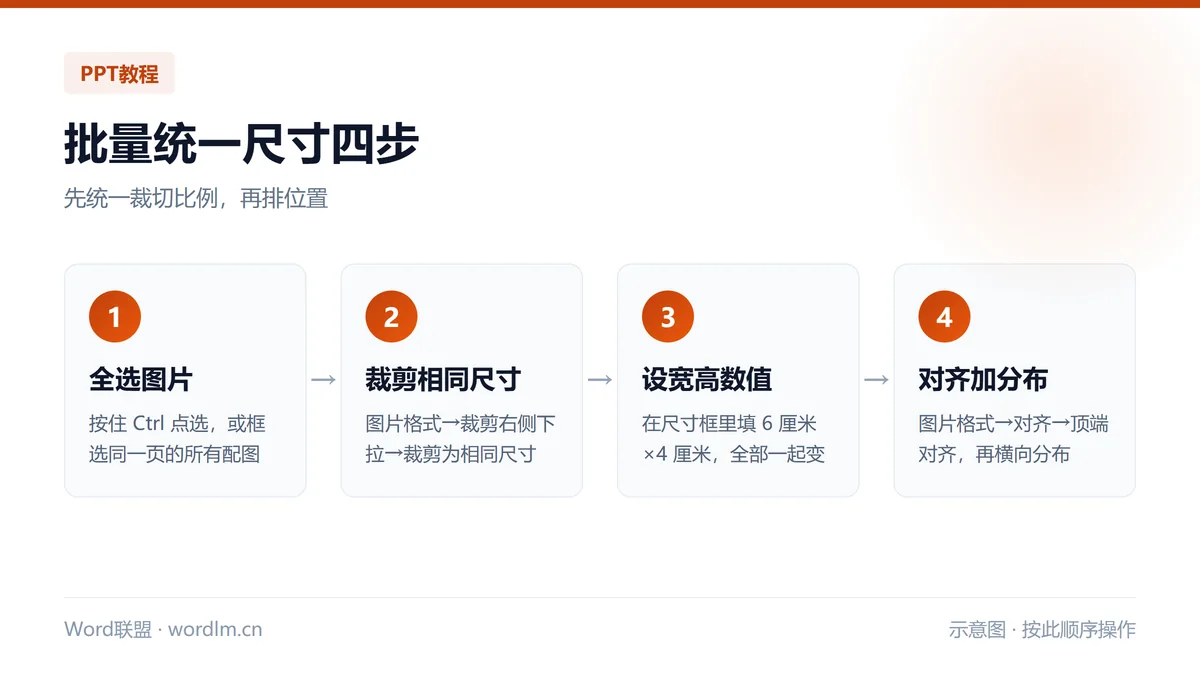
六张图里三张 4:3、三张 16:9,直接设成同样宽高会被拉扁或压瘦。先按同一比例裁掉多余边缘,主体才不变形。
裁剪为相同尺寸会以每张图中心为基准裁切,人像容易裁到肩膀以上,裁完逐张看一眼,位置偏的用“裁剪→偏移”微调。
原图建议留一份在素材文件夹,PPT 里的裁切可逆,但导出成图片之后就回不去了。
尺寸定多少合适
一页放三张横图,宽 8 厘米、高 4.5 厘米刚好铺满正文区;放四张就用 6×3.4 厘米。
同一页图片必须同尺寸,跨页的同类图片也尽量一致,翻页时视觉才连贯。
| 一页张数 | 建议宽高 | 留白 | 适用 |
|---|---|---|---|
| 2 张 | 11×6.2 厘米 | 左右各留 2 厘米 | 对比图、前后效果 |
| 3 张 | 8×4.5 厘米 | 图间距 0.5 厘米 | 产品展示、流程配图 |
| 4 张 | 6×3.4 厘米 | 图间距 0.4 厘米 | 案例墙、截图组 |
| 6 张 | 4.8×2.7 厘米 | 图间距 0.3 厘米 | 图标、缩略图 |
对齐和分布一起用才齐
先“顶端对齐”把所有图的上边缘拉平,再“横向分布”让间距相等。两步顺序反了,间距会先被拉匀,再对齐又全部错位。
对齐的基准是“所选对象”,不是幻灯片。全选后执行,PPT 会按整体边界算,最左最右两张贴边,中间自动均分。
排好后编个组(Ctrl+G),以后整块移动,不会一拖就散。
图片被压扁了怎么救
选中图片,图片格式→大小,把“锁定纵横比”的勾打开,再改宽或高,另一项自动跟着变。
已经有形变的图,点“重设图片”恢复原始比例,再重新裁切,比硬调宽高靠谱。
批量统一尺寸时如果某张图比例差太多,单独裁它,别为了迁就它把其余的也改歪。
还有两个省事的办法
把常用的图片版式存成幻灯片母版里的“图片占位符”,以后插图自动套尺寸,不用每次调。
图片多的页面,改用“图片版式”(图片格式→图片版式),一次生成整齐的拼图,改图只换内容不换框架。
常见问题(FAQ)
裁剪为相同尺寸后图片变形了?
说明原图比例差异太大。先“重设图片”恢复,再统一裁成同一比例,最后才设相同宽高。
对齐时图片跑出页面怎么办?
先选中图片和页面参考线,用“对齐→页面居中”定位,再组内分布,别直接对着页面边缘分布。
同一张图在不同页尺寸不一样,有必要统一吗?
有必要。同一份 PPT 里同类图片尺寸统一,翻页时视线稳定,看起来是设计过的。
写在最后
图片排版只有两条原则:比例一致、基准线一致。做到这两点,不需要任何设计功底也能排得整齐。
下次做 PPT,先把配图尺寸表定下来,再往页面里放,比放进去再返工省一半时间。