做流程图想用一个齿轮图标,图标库里没有合适的;上网找又要考虑版权。其实 PPT 里的基本形状组合一下,能拼出大部分常用图标。
合并形状是形状格式里的一个菜单,五种布尔运算。理解了加减关系,画图标比找素材快。
五种运算分别是什么
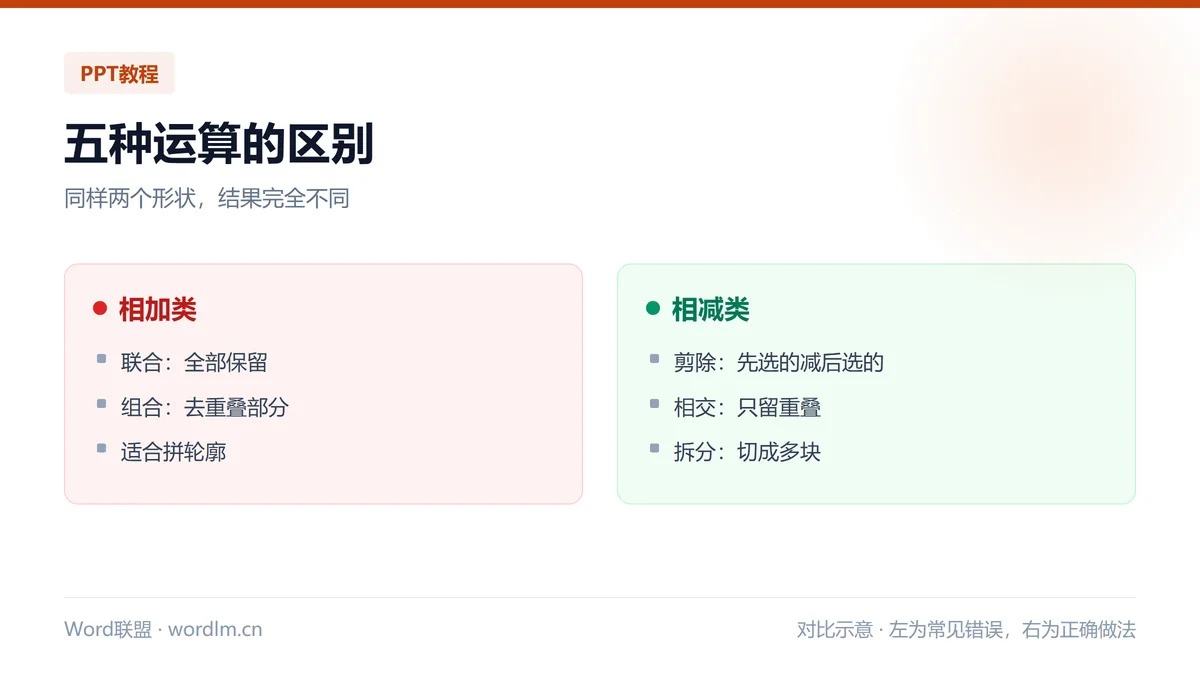
联合:两个形状合成一个整体。组合:合成一个,但重叠部分被挖掉。相交:只保留重叠区域。剪除:用先选的形状减掉后选的。拆分:沿交界线切成多块。
顺序很重要:剪除时先选的被保留,后选的被减掉。选错顺序,结果正好相反。
做一个圆环箭头图标
先画一个大圆和一个小圆,同心放置,选中两个,剪除,得到圆环。再画一个三角形放在圆环缺口处,联合,箭头就有了。
圆环缺口用矩形盖住再剪除:矩形放在圆环上方,选中圆环和矩形,剪除,一段弧就被切掉。
- 画大圆、小圆,居中对齐
- 两个都选中,剪除成圆环
- 画矩形盖住缺口,剪除
- 加三角形箭头,联合成一体
图标配色和线宽
合成后的图形是一个整体,填充色取先选形状的颜色。图标用单色更利落,主色 #1F6FEB 或主题色,背景用浅灰。
线框风格:形状设无填充、1.5 磅描边,合并后再调一次轮廓,粗细才统一。
| 图标 | 用到的运算 | 关键参数 |
|---|---|---|
| 圆环 | 剪除(大圆减小圆) | 内圆直径 = 外圆 0.6 |
| 对话气泡 | 联合 + 剪除 | 圆角矩形 0.3 厘米 |
| 盾牌 | 相交(矩形与圆) | 圆直径 = 矩形宽 |
| 箭头 | 联合 | 三角形高 = 矩形宽 |
改颜色、改大小不散架
合并后的图形可以整体缩放,但描边宽度不跟着变。要放大 2 倍,先把线宽从 1.5 改成 3 磅,再拉大。
需要反复用时,右键→另存为图片(PNG 透明),或者存进幻灯片母版的图标页,全篇复用。
几个常见坑
形状有三维格式或阴影时,合并可能失败,先在格式里清掉效果。
文本框不能参与合并,得先把文字转成形状,或者用任意多边形描。
合并后想改局部,不能单独选,只能整体撤销重做。中途 Ctrl+S 存一次。
| 现象 | 原因 | 处理 |
|---|---|---|
| 合并菜单是灰的 | 选了文本框或图片 | 换成纯形状 |
| 结果和预期相反 | 选择顺序反了 | 先选保留的 |
| 边缘有锯齿 | 缩放过大 | 改用矢量或重新绘制 |
常见问题(FAQ)
合并形状的菜单位置在哪?
选中两个以上形状后,形状格式→合并形状。图片和形状也能合并,文本框不行。
能撤销合并吗?
能,Ctrl+Z 逐步撤销。合并后另存图片就不可逆了,重要图形先复制一份。
合并后的图形能编辑顶点吗?
能。右键→编辑顶点,拖动黑色控制点可以改轮廓,适合微调图标弧度。
写在最后
合并形状本质是布尔运算:加、减、交、切。掌握顺序和五种结果,基本图标都能自己拼。
做一套图标时统一尺寸和线宽,存成母版页,后面几十页直接复制,风格不会散。