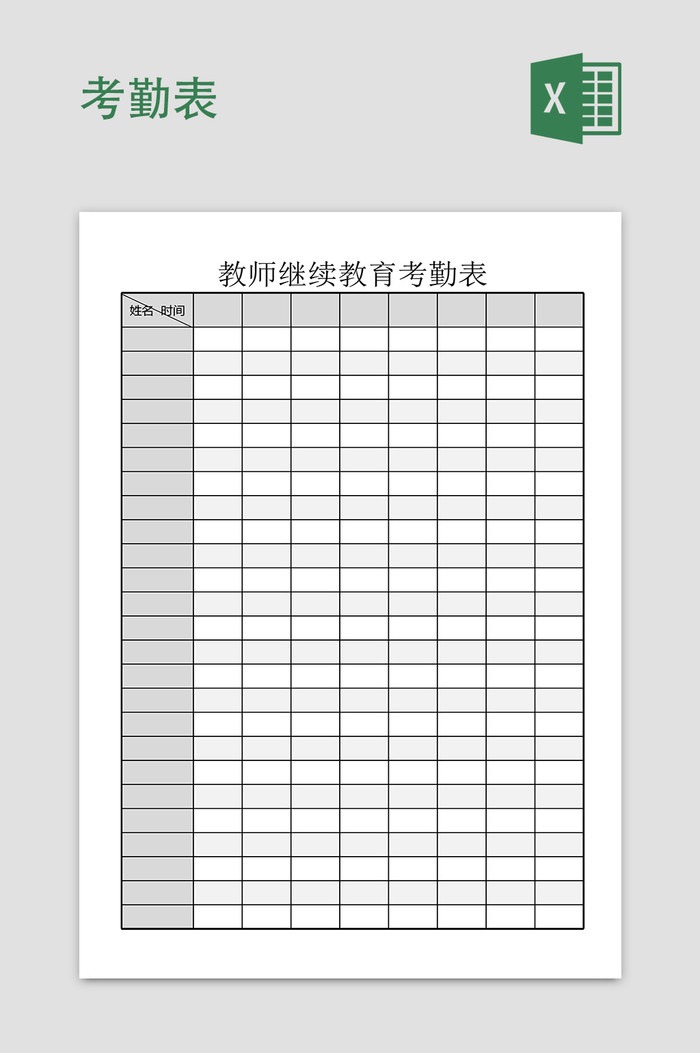
做过月度报表的人都遇到过这个场景:一张明细表打印出来有四五页,第一页有表头,后面几页只剩下数字,交给领导签字时对方要来回翻。其实Excel自带表头重复功能,位置在“页面布局”里,很多人做了几年表都没点开过。
一、先确认你的表为什么“丢表头”
表格能不能自动重复表头,取决于表头是不是放在“顶端标题行”里,而不是看表格长什么样。如果表头是合并单元格、或者是用两行拼出来的双层表头,只选第一行就会出现第二行丢失的情况。
二、方法一:页面布局里设置顶端标题行(最常用)
这是最稳妥的做法,设置一次以后,这张表所有页都会带上表头,打印和导出PDF都生效。
- 单击表格任意单元格,切换到“页面布局”选项卡;
- 点击“打印标题”,打开页面设置对话框;
- 在“顶端标题行”输入框里点一下,然后用鼠标去选中第1行(需要两行表头就选1:2);
- 点确定,按Ctrl+P进入打印预览,翻到第2页检查表头是否出现。
| 设置项 | 填写内容 | 说明 |
|---|---|---|
| 顶端标题行 | $1:$1 | 单行表头 |
| 顶端标题行 | $1:$2 | 双层表头 |
| 左端标题列 | $A:$A | 横向翻页时重复首列 |
输入框里出现 $1:$1 这种绝对引用是正常现象,不要手动改成“第1行”,Excel只认这种写法。

三、方法二:冻结窗格(屏幕查看时更实用)
如果表格主要是在屏幕上滚动查看,冻结窗格比打印标题更直观:向下滚动时表头始终停在顶部。操作是选中表头下方第一行的单元格,点“视图”→“冻结窗格”。
四、方法三:把明细转成“表格”对象
选中数据区域按Ctrl+T转换成表格,勾选“包含标题”,打印时表头会自动在每页重复,不用再做页面设置。缺点是表格对象会带上筛选按钮和斑马纹,如果必须保持原有格式,还是用方法一。
常见问题(FAQ)
设置了顶端标题行,打印还是没有表头怎么办?
九成是表头不在第1行。比如上面插了标题、日期,表头跑到了第3行,这时顶端标题行要写成 $3:$3,而不是 $1:$1。
页脚页码怎么和表头一起设置?
在同一个页面设置对话框里点“页眉/页脚”,选“自定义页脚”,把页码插到中间位置即可,一次设置同时生效。
写在最后
表头重复本身不复杂,难的是搞清楚表头在第几行。做完一次之后建议把这张表另存为模板,下次直接套用,省掉重复设置。