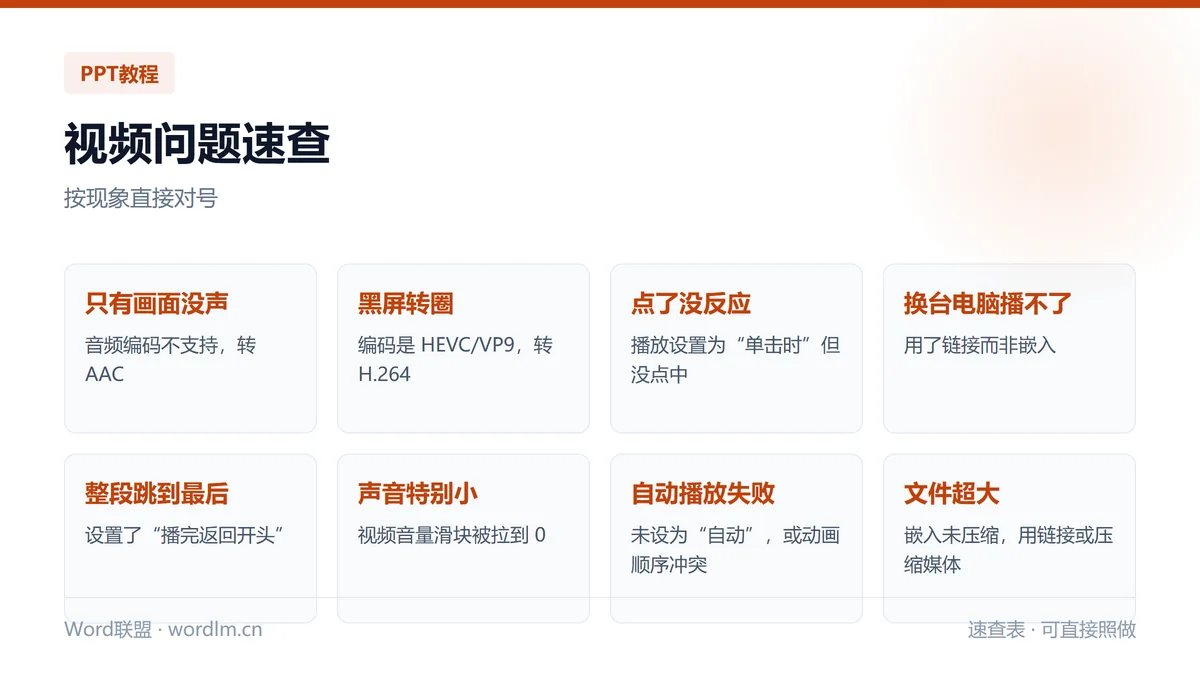
客户发来的 MP4,双击能播,插到 PPT 里点击只有画面没声音,或者干脆黑屏转圈。
PowerPoint 对视频编码挑剔,尤其是老版本和 WPS。先查格式,再查播放设置,顺序别反。
一、先确认是不是编码问题
最稳的视频格式是 MP4 容器 + H.264 视频 + AAC 音频。这个组合在 2010 之后的 PowerPoint 和 WPS 里都能播。
HEVC(H.265)、VP9、AV1 这些新编码,在很多版本的 PowerPoint 里直接黑屏。苹果设备拍的 HEVC 视频最容易踩这个坑。
判断方法:把视频拖进浏览器播放器看编码信息,或者用格式工厂、剪映导出一次标准 MP4。
二、转码:一次设对参数
用剪映或格式工厂导出,参数选:容器 MP4、视频 H.264、分辨率 1920×1080、帧率 25 或 30、音频 AAC 128kbps。
不要选“自动”,自动经常给你 HEVC。转完再插进 PPT,问题基本消失。
| 参数 | 推荐值 | 说明 |
|---|---|---|
| 容器 | MP4 | 兼容性最好 |
| 视频编码 | H.264 (AVC) | 不要 HEVC |
| 音频编码 | AAC-LC | MP3 音频部分版本不支持 |
| 分辨率 | 1920×1080 | 够用且体积可控 |
| 帧率 | 25 或 30 fps | 60fps 会增加体积 |
三、播放设置:音量、开始方式、循环
选中视频,功能区出现“播放”页签。音量默认是“中”,如果被拉到 0 就没声音,先看这个滑块。
开始方式有“自动”和“单击时”。设在“自动”又要求点击才开始,通常是动画顺序把它排到了别处,去动画窗格检查。
“循环播放,直到停止”和“播完返回开头”这两个勾选项要看清楚,很多“播到一半跳回去”都是它们造成的。
四、嵌入还是链接
插入→视频→此设备,默认是嵌入(文件里带一份),换电脑也能播,代价是文件变大。
如果是“链接到文件”,PPT 只记路径,换台电脑或挪动文件就播不了,还会显示成一张灰图。
大视频(几百 MB)建议先压缩再嵌入:文件→信息→压缩媒体,选“演示文稿质量”。
五、放映现场的保底方案
正式汇报前,一定在要用的那台电脑上试播一次,别只在自己电脑上验证。
准备一个退路:把视频单独放一份在 U 盘,讲的时候用播放器全屏,PPT 切到黑屏页。这比现场排查编码快。
常见问题(FAQ)
为什么视频在编辑界面能预览,放映却黑屏?
编辑界面用的是系统的解码器,放映用的是 PowerPoint 自己的渲染。说明编码不被支持,转 H.264 即可。
PPT 里能不能裁剪视频?
能。播放页签里有“剪裁视频”,设开始和结束时间,剪完仍是同一个文件,不影响原素材。
视频插进去文件变了几百 MB?
因为默认嵌入。用“压缩媒体”或改为链接方式;对外发送建议嵌入 + 压缩,保证对方能播。
写在最后
视频问题的排查顺序:先看编码(要 H.264 + AAC),再看播放设置(音量、开始方式、循环),最后看是不是链接。
汇报前在目标电脑上试播一遍,比任何参数设置都可靠。