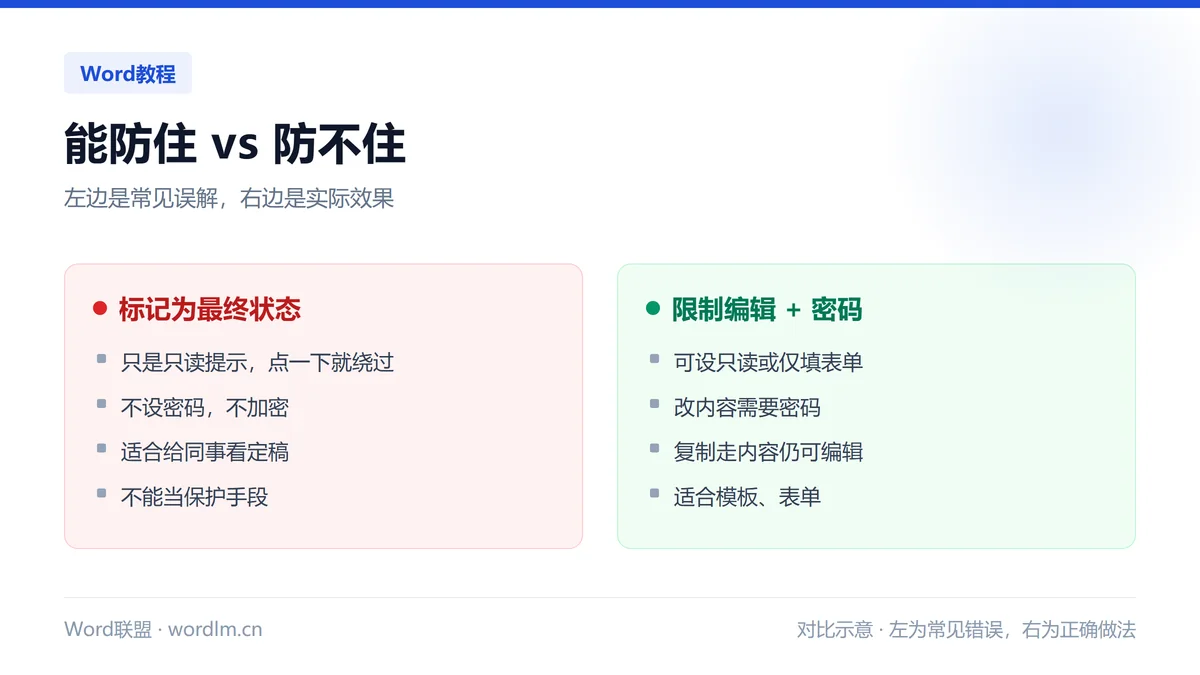
“标记为最终状态”是最容易被误用的功能:它只是一个提示条,任何人点一下“仍然编辑”就能改。
真要防改,得用限制编辑或打开密码。三种方式各有适用场景,下面分开讲清楚。
一、限制编辑:最实用的那个
路径:审阅→限制编辑→勾“仅允许在文档中进行此类型的编辑”→选“不允许任何更改(只读)”或“填写窗体”→点“是,启动强制保护”→设密码。
设完之后正文点不动,但可以选中复制。要让人能填表,就在这之前用“例外项”选中允许编辑的区域(比如下划线填空处)。
二、打开密码和修改密码不是一回事
打开密码:文件→另存为→工具→常规选项→“打开文件时的密码”。设了之后双击文件就要输密码,内容本身加密。
修改密码:同一个对话框里的“修改文件时的密码”。打开时提示“只读/输入密码修改”,选只读就进只读模式,但内容没加密,用别的工具能读出来。
对外发送的敏感文件,用打开密码;只是防止同事误改,用修改密码或限制编辑。
| 方式 | 设置位置 | 防什么 | 拦不住什么 |
|---|---|---|---|
| 限制编辑 | 审阅→限制编辑 | 改内容、改格式 | 复制后另存新文件 |
| 打开密码 | 另存为→工具→常规选项 | 打开、查看 | 密码被共享 |
| 修改密码 | 同上 | 直接编辑保存 | 另存为副本 |
| 标记为最终 | 文件→信息 | 什么都不防 | 一键绕过 |
三、模板场景:只允许填表格
做一份报销单模板发给全公司,最怕有人把表头改坏。做法是:先选中要填写的单元格(不是整表),在限制编辑里勾“例外项”的“每个人”;然后启动强制保护。
这样表头和说明文字锁死,只有填写的格子能输入,下拉选项也能正常用。
四、密码丢了怎么办
打开密码忘了,Word 没有找回功能,只能靠备份或用专门的解密工具(有风险,不建议对重要文件用)。
限制编辑的密码忘了,可以另存为 .xml 后手动改配置,但这属于绕保护,正式文件不要这么做。
最稳的做法:密码记在密码管理器里,文件和密码分开保存。
五、发出前的检查清单
看一眼“文件→信息→保护文档”,确认保护状态是你想要的那一种;再用另一台设备打开试试,别自己电脑上能开就以为没问题。
如果文档里有修订痕迹和批注,发送前先“接受所有修订”并删除批注,否则对方能看到你的修改过程。
常见问题(FAQ)
限制编辑后还能打印吗?
能。限制编辑只限制修改,打印、复制、另存都不受影响。
设了打开密码,手机 Word 能打开吗?
能,输入密码即可。但部分在线预览服务不支持加密文档,会直接拒绝打开。
为什么限制编辑的按钮是灰的?
文档可能被标记为最终状态,或者处于受保护的视图。先点“启用编辑”,再进限制编辑。
写在最后
要防改内容,用限制编辑 + 密码;要防别人打开,用打开密码;标记为最终只是礼貌提示。
对外发的文件同时设打开密码和限制编辑,成本和效果最平衡。