地址、备注、产品卖点这类内容,一行放不下、又不想拆成两行数据,就得在单元格内换行。
换行之后还有两个连带问题:行高不够显示不全,以及从系统导出的数据里藏着换行符清不掉。一起讲。
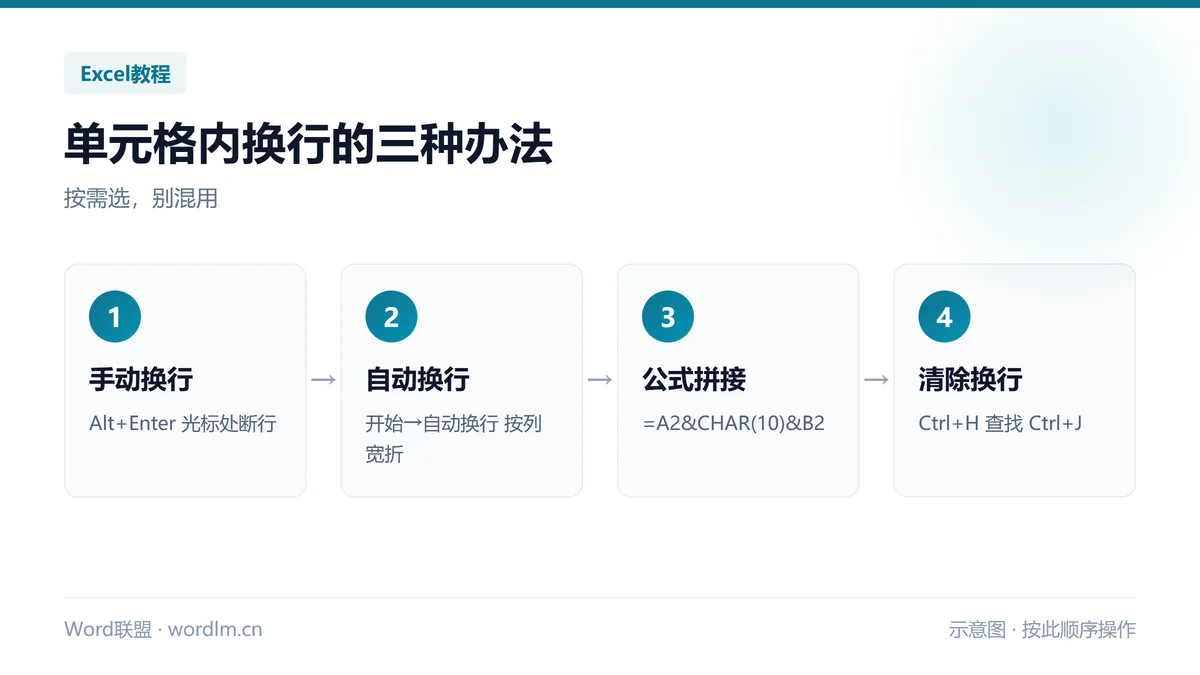
一、Alt+Enter 是唯一的手动换行键
光标停在要断的位置,按住 Alt 再按 Enter,就在单元格内部换行了。直接按 Enter 是结束编辑、跳到下一格,这是两回事。
换行后单元格会自动变成“自动换行”状态,行高也会撑开一点,但只撑到刚好显示,内容多了还得手动调。
二、自动换行和手动换行的区别
自动换行是按列宽折行,列变宽了折行位置跟着变;手动换行是硬断行,列再宽也在那儿断。
做固定格式的表(比如发票备注、快递面单),用手动换行;做会改列宽的统计表,用自动换行。
| 方式 | 触发 | 特点 |
|---|---|---|
| 手动换行 | Alt+Enter | 硬断行,不随列宽变 |
| 自动换行 | 开始→自动换行 | 按列宽折,内容多会压行高 |
| 公式换行 | CHAR(10) | 结果里带换行符,需开自动换行 |
| 两端对齐 | Ctrl+J(中文版) | 按列宽均匀分布,少用 |
三、行高显示不全怎么办
手动换行后只看到第一行,第二行被截掉,是因为行高被设成了固定值。双击行号下边界会按内容自动调整;或者在“开始→格式→行高”里改成自动。
还有一种情况是行高够、字还是被切:字号变大后行距不够,把行高调大 2-4 磅即可。
四、清除换行符:查找 Ctrl+J
从系统导出的备注字段里常夹着换行,导致数据错行、透视表统计错误。
清法:Ctrl+H 打开替换,光标点进“查找内容”框,按 Ctrl+J(输入的是一个不可见的换行符),替换为空,全部替换。这一步在 Excel 里有效,Word 里则是 ^p。
也可以用公式:=SUBSTITUTE(A2,CHAR(10),” “),把换行换成空格,生成新列再粘回去。
五、换行符导致的隐藏坑
VLOOKUP 匹配不上、COUNTIF 统计少几条,都可能是有换行符。判断方法:=LEN(A2) 的字符数比肉眼看到的多 1-2 个,基本就是它。
批量体检:=LEN(A2)-LEN(SUBSTITUTE(A2,CHAR(10),””)),返回几就说明有几个换行符。
常见问题(FAQ)
为什么按 Alt+Enter 没反应?
两种可能:不在编辑状态(要先双击单元格或按 F2),或者 Alt 键被系统快捷键占用。先确认光标在单元格里再按。
单元格里想空一行怎么做?
连按两次 Alt+Enter,中间那一行就是空的。也可以公式写 A2&CHAR(10)&CHAR(10)&B2。
打印时换行内容跨页被切断?
在页面布局→打印标题里设置顶端标题行,同时把行高的“允许跨页断行”取消勾选,让整行整体推到下一页。
写在最后
手动换行记 Alt+Enter,自动换行按列宽折,公式拼接用 CHAR(10),清除换行靠 Ctrl+J,四个场景别混。
换行导致匹配失败,先查 LEN 差几个字符,一般一查一个准。