配色的常见做法是凭感觉点色块,做完发现十页十种蓝,怎么看都不像一个体系。
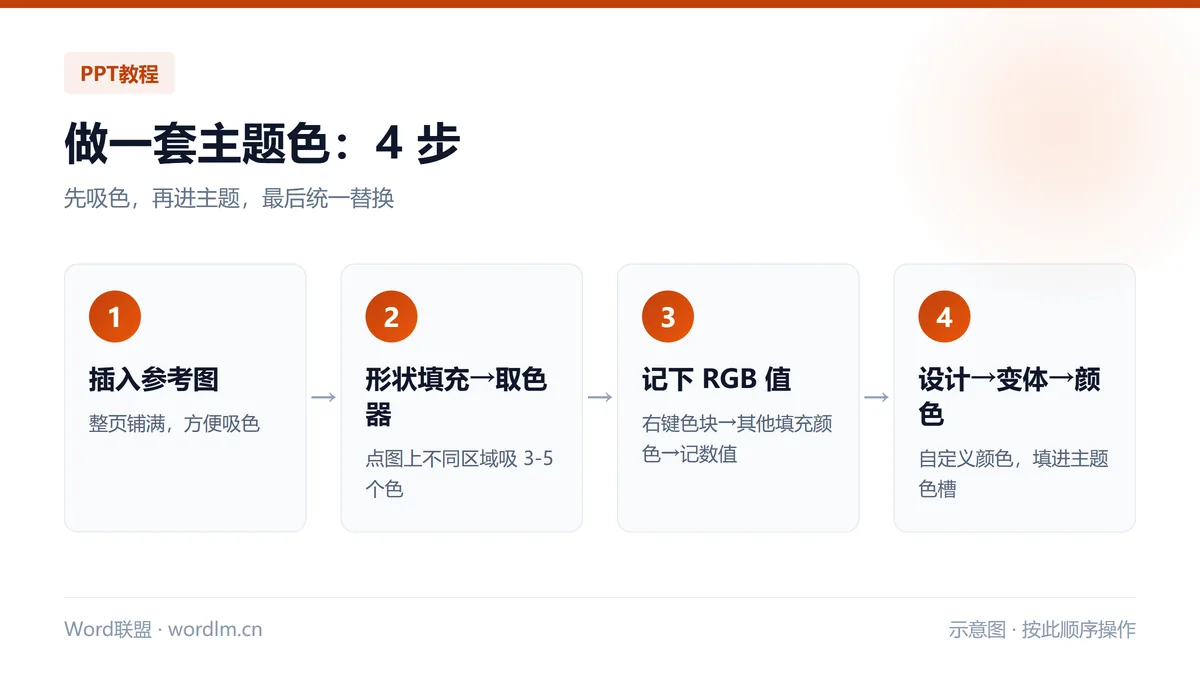
更靠谱的路径是:从一张参考图里提取 3-5 个主色,做成主题色,之后所有形状和文字都从这套色里取。
一、取色器在哪、怎么用
选中形状→形状填充→取色器,鼠标会变成一个带方块的吸管,点图上任意位置就取到那个颜色。
线条颜色、文字颜色、表格底纹都有各自的取色器,路径一样。
注意取色器取的是屏幕显示的颜色,如果参考图色彩被压缩过,取到的是近似值,够用。
二、为什么要把颜色做成主题色
临时填充的颜色是“固定色”,后面想统一换配色,得一个个改。主题色是“变量”,改主题一次,全套跟着变。
而且主题色只有 6 个强调色槽(加 4 个文字/背景色),限制数量反而能逼出统一的风格。
做成主题后,形状、SmartArt、图表、表格会自动使用这套色,不用逐个设。
三、自定义主题色的具体步骤
设计→变体→下拉箭头→颜色→自定义颜色,弹出的对话框里能改 4 个文字/背景色和 6 个强调色。
把吸到的颜色按“深-中-浅”排进去:强调色1 用主色,强调色2 用辅助色,后面几个用同色系的深浅变化。
改完点“保存”,这个配色就会出现在主题色列表里,同系列文件都能调用。
| 色槽 | 放什么 | 用途 |
|---|---|---|
| 文字/背景-深1 | 近黑或深灰 | 正文标题 |
| 文字/背景-浅1 | 白色 | 页面底色 |
| 强调色1 | 品牌主色 | 标题条、重点数据 |
| 强调色2 | 辅助色 | 次级信息、图表第二系列 |
| 强调色3-6 | 主色的深浅变体 | 图表、表格、图标 |
四、图表配色自动跟随
图表默认取主题强调色,改完主题色,图表颜色自动更新——前提是图表用的是“主题色”而不是手动设的固定色。
如果图表之前手动改过颜色,右键图表→重设以匹配样式,就能回到主题色体系。
五、60-30-10 的用色比例
大面积底色占 60%(通常是白或浅灰),主色占 30%(标题条、图示块),强调色占 10%(数据、按钮、关键结论)。
比例失衡的典型表现是整页铺满主色,观众看着累。把主色收回到标题和图示上,页面立刻清爽。
深色背景的模板要反过来:深色占 60%,浅色文字做对比,强调色提亮关键信息。
常见问题(FAQ)
取色器能取到图片以外的地方吗?
只能取 PPT 窗口内显示的内容。想取网页上的颜色,先截图插进 PPT,或者用系统的取色工具记下 RGB 值再手填。
自定义主题色保存后去哪了?
保存到当前文件的主题里。要跨文件通用,把文件另存为 .thmx 主题文件,或者存成模板 .potx。
为什么改了主题色,有些元素没变?
那些元素用的是手动填充的固定色。选中后点“重设为主题色”,或者重新从主题色板里选一次。
写在最后
配色不是点色块,是定一套色:3-5 个颜色、做成主题色、按 60-30-10 分配面积。
改主题色一次,图表、形状、SmartArt 全跟着变,这是最省力的统一方式。