每次发通知都在 Word 里改名字、班级、金额,改到第五十份手就开始抖。
邮件合并的思路很简单:模板加表格。固定文字写一次,变动的字段从名单里取。
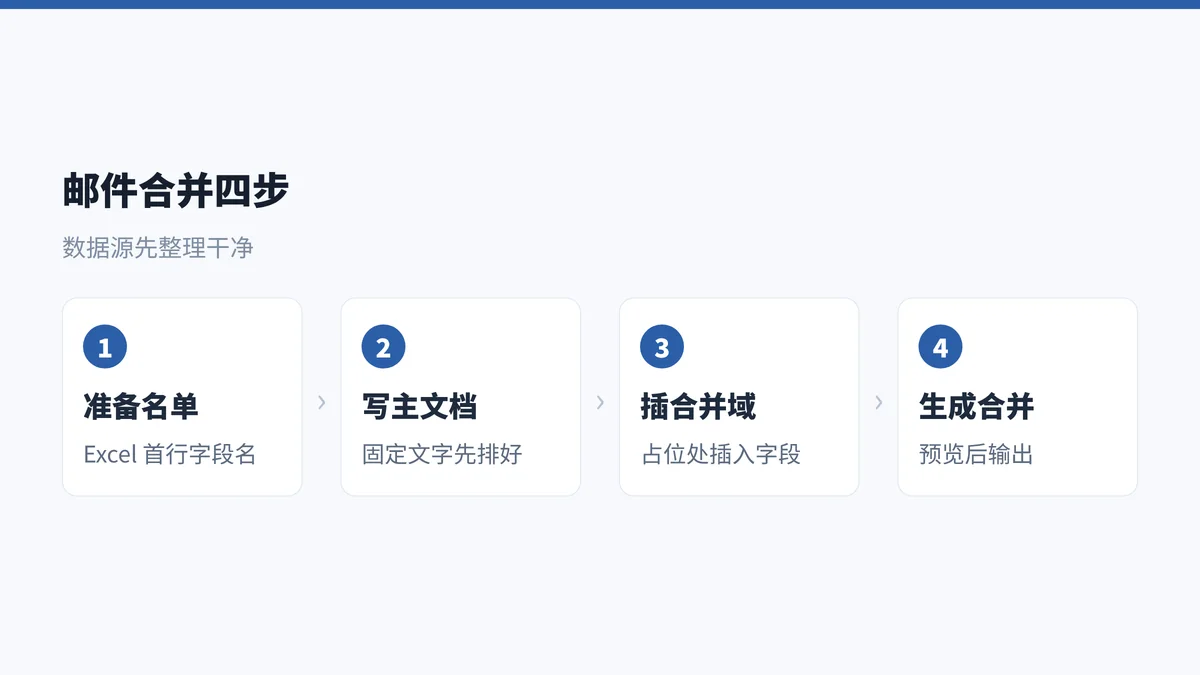
一、准备数据源
Excel 一个工作表,第一行是字段名:姓名、班级、金额、日期。中间不留空行、不合并单元格,存成 .xlsx 后关闭文件再合并。
字段名要和插入的合并域一一对应,中文名别带空格。
二、字段怎么设计
字段拆得越细,模板越好写。
| 字段 | 示例 | 用途 |
|---|---|---|
| 姓名 | 张三 | 称呼、正文 |
| 班级 | 三年二班 | 正文、落款 |
| 金额 | 1200 | 缴费通知 |
| 日期 | 2026-11-25 | 截止日 |
| 称谓 | 家长 | 抬头 |
金额和日期在 Excel 里先设好格式,合并到 Word 里会原样带过来,省得在 Word 里再调。
三、写主文档
新建文档,把通知正文排好,需要填名字的地方先留空。排版用样式做,字号、行距统一。
邮件→开始邮件合并→选“信函”,也可以选“电子邮件”直接发。
四、插入合并域
光标放到要填的位置→插入合并域→选字段,Word 会显示《姓名》这样的标记。
同一份文档里可以重复用同一个字段,正文和落款都用姓名没问题。
五、预览和筛选
预览结果逐条翻,确认替换正确;编辑收件人列表能筛掉空行,也能只留某个班级:筛选条件选“班级 等于 三年二班”。
筛完记得点“清除筛选”再生成全量,否则只会输出被筛的那部分。
六、生成与输出
完成并合并→编辑单个文档,生成的是一份长文档,按节分页,可整体打印;也可以直接打印或发邮件。
生成后 Ctrl+End 看一下页数,份数应该等于名单行数,不等说明有空行没筛掉。
七、两个常见报错
提示“无法打开数据源”:Excel 文件正被占用,关掉再试;老 .xls 格式也会报错,另存为 .xlsx 即可。
合并后排版跑位:主文档里用样式和表格排版,别靠空格对齐,合并时字段宽度变化会把空格挤乱。
常见问题(FAQ)
合并后日期变成一串数字?
Excel 里的日期格式没设好。先在 Excel 里设成日期格式,再重新合并。
能只给一部分人发吗?
编辑收件人列表里按条件筛选,筛完再合并,只输出符合条件的记录。
图片能跟着合并吗?
可以,但要用“插入图片域”配合文件路径,路径必须是完整绝对路径。
能合并到邮件直接发送吗?
可以,在“完成并合并”里选“发送电子邮件”,需要本机装好 Outlook 并已登录。
邮件合并等于“固定模板 + 变动名单”,字段名对齐是成功的前提。
生成前先预览、先筛选,能避免一次生成两百份错的。