
用 SmartArt 做流程,想把第三步和第四步换位置,整块布局全乱了。
转成形状等于解锁,之后按普通图形处理,改起来自由得多。
一、什么时候该转
需要自由布局、要加自己的箭头和标注、要给某个框单独换色时,转形状更合适。
只是做个整齐的列表或循环图,SmartArt 原样就够,别多此一举。
二、转换操作
选中 SmartArt→SmartArt 设计→转换→“转换为形状”。
转完是一个组合,右键→组合→取消组合,才变成一个个独立形状,能单独选中。
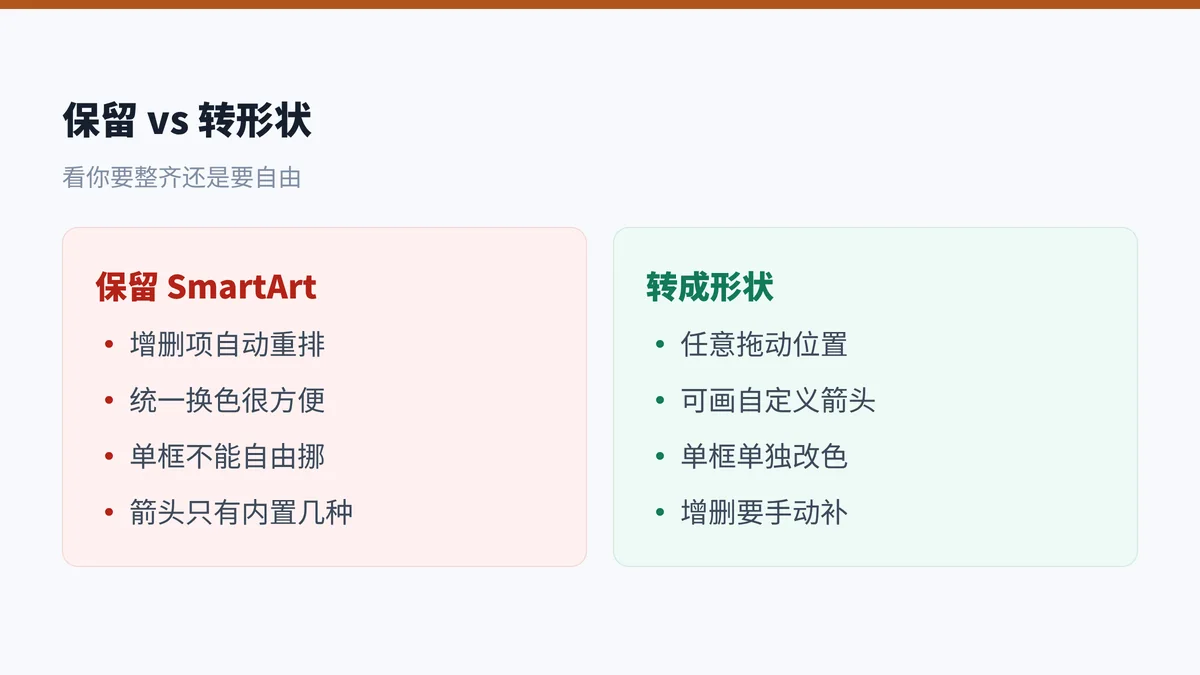
三、需求与方案对照
同一份图,两种处理方式差别很大。
| 需求 | 保留 SmartArt | 转形状 |
|---|---|---|
| 调整顺序 | 拖项目符号 | 手动挪框 |
| 加自定义箭头 | 受限 | 完全自由 |
| 单独改色 | 整组改 | 单框改 |
| 后续增删项 | 自动重排 | 手动补 |
| 套用其他版式 | 一键换 | 需重排 |
转换不可逆,原 SmartArt 的数据结构会消失。重要页面先复制一页留底。
四、转完必须做的三件事
一是检查文字有没有被截断,形状不会自动撑大文本框;二是统一字体字号,组合后样式可能残留;三是重新对齐,用“对齐→横向分布”把框排齐。
五、加箭头和标注
插入→形状→箭头,箭头端点靠近框边缘会自动吸附,移动框时箭头跟着走。
标注用“标注”形状,引线指向要说明的位置,字号 14-16 磅。
六、什么情况转回去
发现还是需要自动排版,只能重新插入一个 SmartArt 重做,转换本身不能撤销。
所以顺序是:先用 SmartArt 把内容和顺序定下来,再转形状做视觉微调。
七、转完文字溢出怎么救
形状不会自动撑高,文字一多就被截断。手动拉高文本框,或把字号降两磅,比换行硬塞好看。
批量对齐用格式→对齐→横向分布,比一个个拖快,也不容易排歪。
常见问题(FAQ)
转形状后还能编辑文字吗?
能,每个框都是独立形状,双击即可改字。
为什么转完框都挤在一起?
原来用了自动布局,转换后位置按原坐标固定,需要手动对齐。
转换能撤销吗?
Ctrl+Z 可以撤销一步,但保存关闭后就回不去了,重要页面先留底。
转换后还能套主题色吗?
能,形状仍跟随主题色,改主题色整组一起变。
小结
SmartArt 先定内容和顺序,转形状再做视觉微调,这个顺序最省事。
转换不可逆,取消组合后才是一个个能单独拖动的形状。