
报告正文里嵌着三张数据表,每次 Excel 更新完,都要重新复制粘贴一遍,格式还得重调,遇到十页的报告能耗一上午。
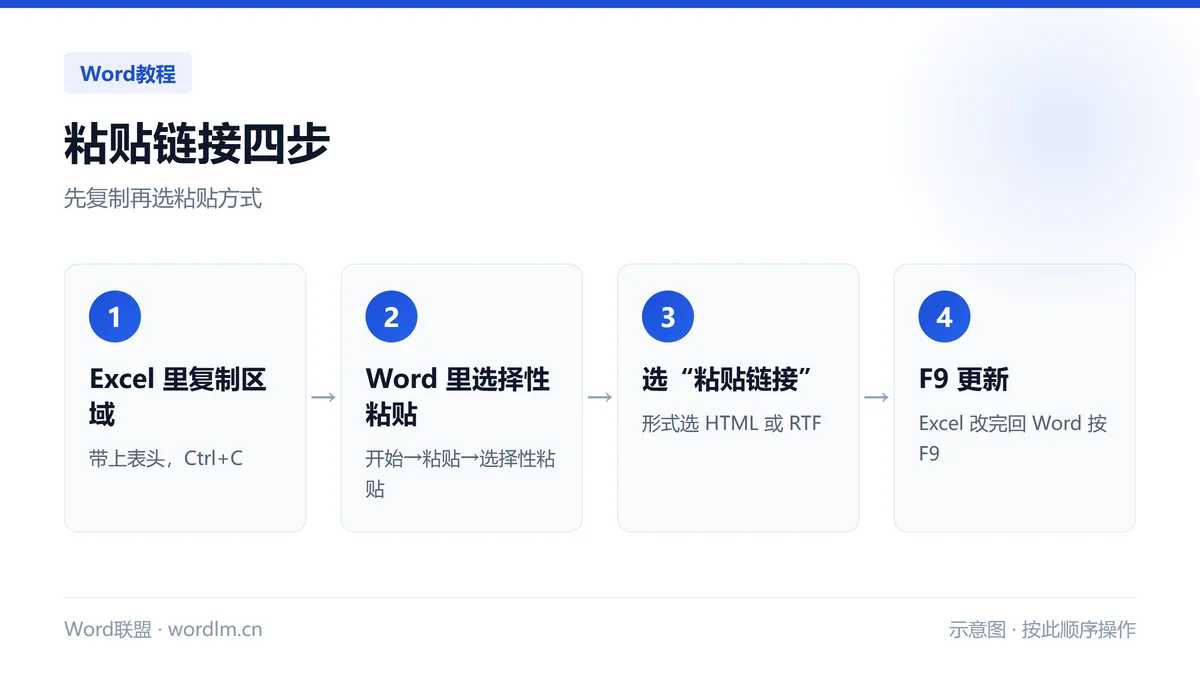
选择性粘贴里的“粘贴链接”保留一个指向 Excel 的引用,Word 只存显示结果,数据改完在 Word 里更新域即可。
一、两个粘贴选项的差别
普通粘贴是把数据变成 Word 表格,之后和 Excel 没关系;粘贴链接保留引用,Excel 改了 Word 能更新。
形式建议选“带格式的 HTML”或“RTF”,表格线、底纹、字号能保留;选“无格式文本”会掉成纯文字。
| 粘贴方式 | 是否联动 | 格式 | 适用 |
|---|---|---|---|
| 普通粘贴 | 否 | 转成 Word 表格 | 一次性的表 |
| 粘贴链接 + HTML | 是 | 保留大部分格式 | 周报、月报 |
| 粘贴链接 + 图片 | 是 | 不可编辑 | 只求好看 |
| 粘贴为图片 | 否 | 不可编辑 | 定稿插图 |
二、路径变动是最大的坑
链接记的是 Excel 文件的完整路径,Excel 改名、挪文件夹、发给别人,链接就断,Word 里显示“错误!未找到引用源”。
所以链接前先把 Excel 存到固定位置,比如 D:\报表\2026\月度数据.xlsx,别放在桌面随手改名的文件上。
| 操作 | 对链接的影响 |
|---|---|
| Excel 改名 | 断链 |
| Excel 移动目录 | 断链 |
| 发给同事 | 对方打开需本地同路径文件 |
| Excel 内容修改 | 正常,Word 更新即可 |
三、更新和断开
Excel 改完保存,回 Word 选中表格按 F9,或者右键→更新链接。整篇多处链接就 Ctrl+A 后 F9。
定稿后建议断开链接:右键→链接的文档对象→断开链接,之后就是普通表格,不会再被 Excel 改动影响,也不会弹更新提示。
打印前按一次 F9,避免发出上一版数据;文件要外发时先断开链接,对方打开不会报找不到源文件。
四、排版上的两个细节
链接过来的表宽度按 Excel 列宽走,超出版心时不要硬拉,回 Excel 把列宽调窄、字号统一成 10 磅再复制。
表格前后留 6 磅间距,表头加粗、字号比正文小一号(正文小四、表内五号),整篇看起来才不挤。
五、什么时候别用链接
数据涉密、要发给外部,链接会把 Excel 路径暴露在文档属性里;表格只有三四行、基本不改,也没必要链接,直接粘贴更快。
| 场景 | 建议 |
|---|---|
| 每周更新的报表 | 粘贴链接 |
| 一次性数据 | 普通粘贴 |
| 对外发送 | 断开链接或转 PDF |
| 整页图表 | 粘贴为图片 |
常见问题(FAQ)
为什么按 F9 提示找不到源文件?
Excel 被改名或移动了。把文件放回原路径,或者在“编辑链接”里重新指定文件。
链接的表能改字体吗?
能改,但下次更新会恢复成 Excel 的格式。想固定格式就先断开链接。
别人打开我的文档会报错吗?
会。对方没有同路径的 Excel 文件时,链接失效。外发前请断开链接。
写在最后
要联动就选“粘贴链接 + HTML”,要定稿就断开链接。路径固定是前提,Excel 一改名,链接全废。
外发前按 F9 再断开,数据和格式都不会出岔子。