柱状图做得挺漂亮,讲的时候只能说“这边明显更高”,具体高多少没人知道。加数据标签十秒钟的事,很多模板里却漏掉。
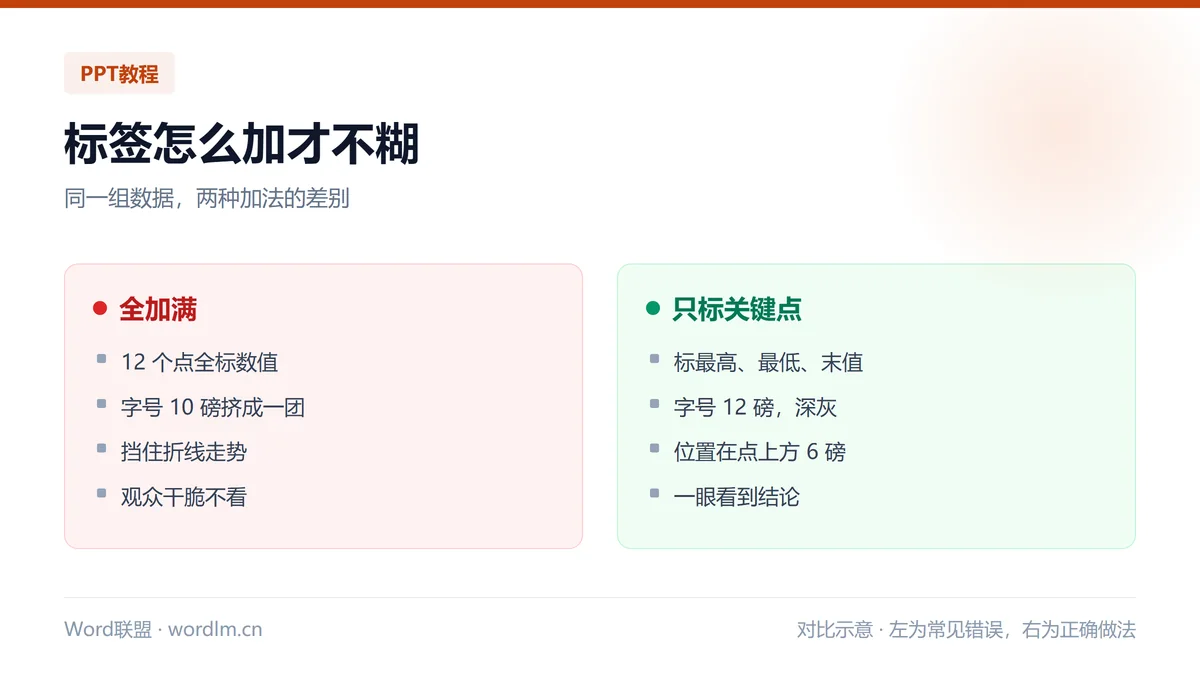
标签加得太满也难看:十二个月的折线,每个点都挂一个数字,糊成一片。取舍和位置,比加不加更重要。
加标签的三个入口
图表右上角的“+”号,勾选“数据标签”,这是最快的方式,默认显示数值。
右键某个系列→添加数据标签,只给这一条线加,适合重点标记。
图表格式→数据标签→更多选项,能调位置、分隔符、小数位数,做汇报用这个入口。
数值、百分比、系列名怎么组合
饼图默认只显示数值,看不出占比。勾上“百分比”,再把“值”去掉,扇区上就是 35%、28% 这样的比例,讲解时不用心算。
多系列柱状图,标签里加“系列名称”会变成“华东 128”,比光一个数字清楚。分隔符选逗号,别用换行,换行会把标签撑成两行。
金额类数据在“数字”里设成 #,##0 万,1,250,000 显示成 125 万,字号能省一半。
位置和引导线
柱状图标签放“数据标签外”,圆点在柱子顶端;折线图放“上方”,避免压住线条;饼图放“最佳匹配”,PPT 自动避让。
标签挤在一起时,拖住单个标签往外拉,会生成一条引导线连着数据点。引导线颜色改成浅灰 25%,别用黑色。
标签超过八个还都挤,就别全显示。选“仅显示值”之外,再手动删掉几个不需要的。
| 图表类型 | 推荐位置 | 字号 | 备注 |
|---|---|---|---|
| 柱状图 | 数据标签外 | 12 磅 | 避免压住柱顶 |
| 折线图 | 上方 / 靠右 | 11 磅 | 只标关键点 |
| 饼图 | 最佳匹配 + 引导线 | 12 磅 | 显示百分比,隐藏值 |
| 条形图 | 数据标签外 | 12 磅 | 左对齐避免出界 |
字号和颜色别用默认
默认标签是 10 磅深灰,投到会议室屏幕上偏小。汇报用 12 磅,深灰 #4B5563,重要数据用主题色加粗。
标签不要跟系列同色,同色会读成一体的。统一用中性深灰,重点值单独标主题色。
所有标签字号必须一致,只把要强调的那一两个放大加粗,这是最省事的强调手法。
改数据后标签不更新
右键图表→编辑数据,在弹出的小表格里改,标签自动跟着变。直接在图表上改数字是改图片,没意义。
数据源在 Excel 里,改完 Excel 要回 PPT 点“刷新数据”,否则还是旧值。
复制图表时用“保留源格式”,粘成图片就没有标签可调了。
常见问题(FAQ)
怎么只给最大值加标签?
先给整个系列加标签,再逐个点掉不需要的,或者删掉标签内容只留最大值那个,手动保留一个最快。
百分比标签显示成 0.35 怎么办?
在标签数字格式里选“百分比”,小数位设 0 或 1 位,就变成 35%。
标签挡住线条了,能自动避开吗?
折线图选“上方”位置基本不挡;还挡就手动拖动单个标签,拖动后会自动生成引导线。
写在最后
图表是给结论服务的。数据标签的价值就是让结论不用嘴说,观众自己看见。
记住一个取舍:数字多的时候标关键点,数字少的时候全标,永远比全标满好看。