
设备说明书、软件操作手册、内部技术文档,共同点是页数多、查阅场景强。读者不会通读,都是带着问题翻。
所以排版的第一目标是“好找”,第二才是好看。
一、三级标题体系先定下来
章用“标题1”,节用“标题2”,小节用“标题3”,全部绑定内置样式。这样目录能自动生成,导航窗格也能按章节跳转。
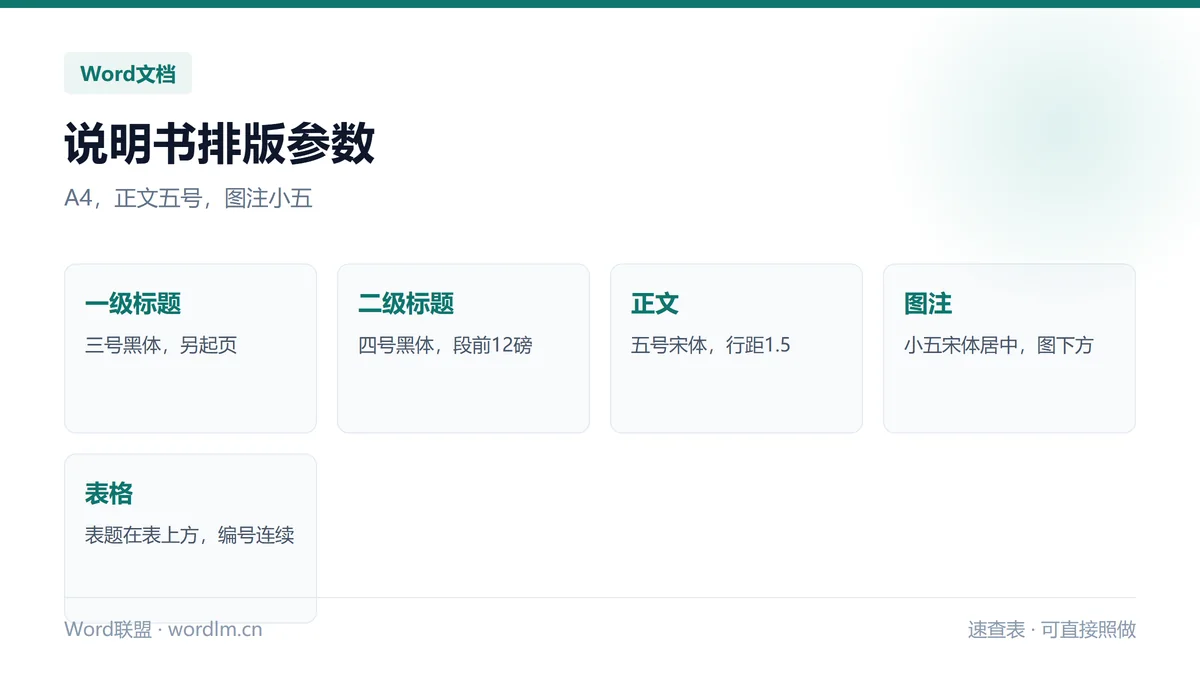
一级标题建议另起一页,方便打印后分册;二级标题段前 12 磅,视觉上明显但不夸张。
二、图注和表注的编号规则
图注在图下方居中,格式“图3-1 设备接线示意图”,其中 3 是章号,1 是本章内序号。表注在表上方,格式“表3-1 接口定义”。
编号用手动输入容易断号,建议用“引用→插入题注”,选择“图”或“表”,Word 会自动按章编号。
三、交叉引用代替手写“见第X页”
正文里写“详见3.2节”时,不要手打,用“引用→交叉引用”引用标题或图注。这样插入新章节后,引用会自动更新,不会出现“见第12页”但实际在第15页的情况。
四、目录与索引
前言之后插目录,显示到三级。超过 40 页的文档建议再加“图表目录”,把所有图和表的编号列一遍,查阅更快。
页脚页码:封面和目录用罗马数字,正文从1开始,靠分节符实现。
五、排版上的三个细节
第一,术语首次出现时给出全称和缩写,后文统一用缩写;第二,操作步骤用编号列表,不要写成段落,读者要照着做;第三,注意事项用带底色的提示框,和正文区分开。
六、交付前的检查
检查项固定为五项:目录页码是否更新、图表编号是否连续、交叉引用是否有效、所有图片是否清晰、导出PDF后字体是否完整。
最后把源文件(docx)和成品(pdf)一起归档,后续修订从源文件改。
常见问题(FAQ)
图片太多,文件太大怎么办?
插入前把图片压到 1500px 宽、每张 200KB 以内,Word 里再用“压缩图片”功能压一次。印刷用途另存高清版。
说明书要出多语言版本怎么办?
保持版式和编号结构一致,只替换文字层。建议用同一个模板文件,每种语言另存一份,避免版式漂移。
写在最后
说明书的排版核心是“可查阅”:标题分级、图注编号、目录齐全、交叉引用有效。四项做到,读者找东西的速度完全不一样。
把版式做成模板,后续每款产品复用,能省掉大量重复排版。