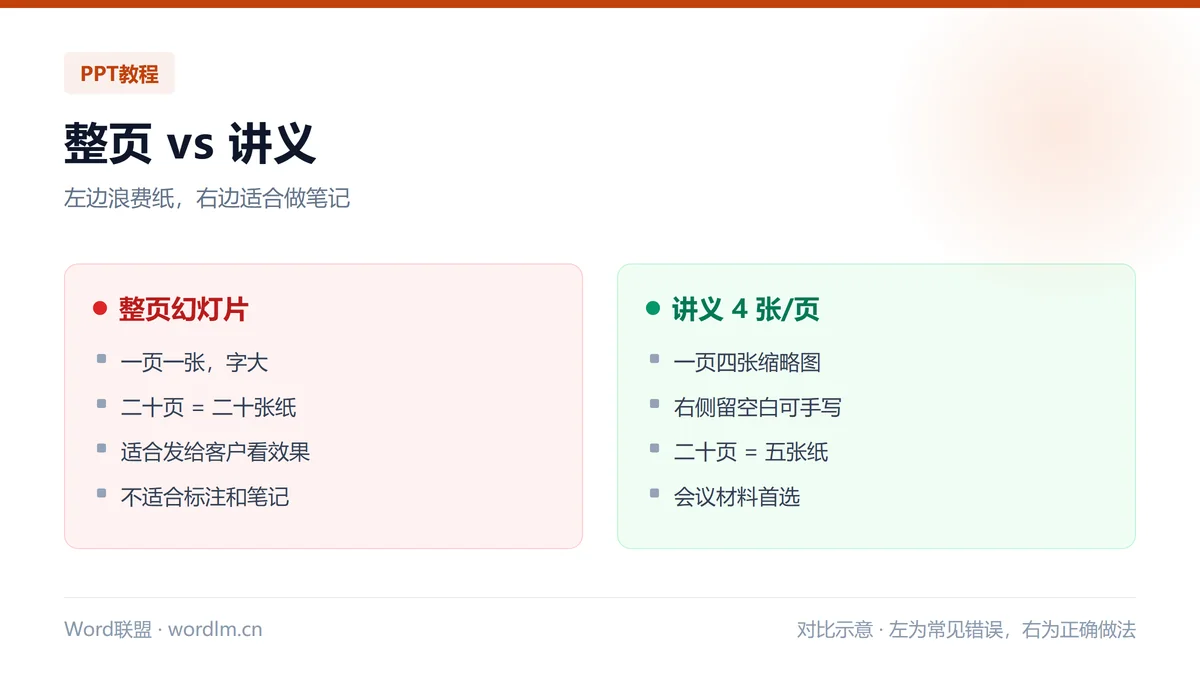
培训、评审会常要发纸质讲义。直接把 PPT 按“整页幻灯片”打印,二十页材料就是二十张纸。
打印对话框里有个“讲义”版式,一页能排 2、3、4、6、9 张,还能选要不要留书写线。
一、版式选项怎么选
文件→打印→设置里的第二个下拉框,默认是“整页幻灯片”,点开能看到“讲义(2/3/4/6/9 张幻灯片)”“备注页”“大纲”。
4 张/页是折中方案:字还看得清,纸张省四分之三,右侧天然留白可以记笔记。
6 张和 9 张适合只要框架、不需要看清细节的场合,实际打印出来字号约 7-8 磅,年龄大的参会者会看不清。
二、加页码和页眉
讲义有独立的母版:视图→幻灯片母版→讲义母版。在这里加页码、会议名称、日期,一次设置全部生效。
注意讲义母版的页码是“第 X 页 / 共 X 页”这种格式,位置固定在四角,拖到合适位置即可。
| 版式 | 每页张数 | 适用场景 |
|---|---|---|
| 整页 | 1 | 客户审稿、投屏备份 |
| 讲义 2 张 | 2 | 内容密集,需要看清细节 |
| 讲义 4 张 | 4 | 培训、评审的常规选择 |
| 讲义 6 张 | 6 | 内部讨论,看结构 |
| 备注页 | 1 张 + 备注 | 讲师自己用的讲稿 |
三、备注页:给自己看的版本
选“备注页”,每页上方是幻灯片缩略图,下方是演讲者备注文字。讲师拿在手里照着讲,比背稿子稳。
备注内容在普通视图的“单击此处添加备注”里写,一页控制在 100 字以内,多了自己都看不清。
四、黑白打印和灰度
彩色背景的 PPT 黑白打印常变成一片深灰,字看不清。打印设置里勾“灰度”或“纯黑白”,背景会被压成白色。
如果还是灰底,去设计→变体里换成浅色主题再打印,比逐个改元素快。
图表部分要特别注意:多系列靠颜色区分的柱状图,黑白打印后全变成一样的灰,得加数据标签或图案填充。
五、省纸和装订的小技巧
双面打印 + 讲义 4 张,二十页 PPT 只要三张纸。
装订边:打印设置里把页边距调大一点,左侧留 2 厘米,打孔装订不会切到内容。
需要标注的重点页,单独按“整页”打印几份,混在讲义里发,比全部整页打印省得多。
常见问题(FAQ)
讲义能不能每页加书写横线?
讲义母版里可以插入线条,或者选带横线的版式。简单的做法是在讲义母版右侧插一条竖线作为分隔,书写区域自然留出来。
打印出来字太小怎么办?
把版式从 6 张改成 4 张或 2 张;或者先调整幻灯片里的字号,打印是按幻灯片实际字号缩放的。
能不能只打印部分页面?
可以。打印设置里的“设置”区域填页码范围,比如 1-5,8,12,支持逗号分隔。
写在最后
会议材料用讲义 4 张/页,双面打印,左侧留装订边,三件事定完就能发。
彩色背景一定要勾灰度或纯黑白,否则打印出来是灰糊糊一片。