汇报页里表格一多,整页就显得乱:线粗、字小、颜色杂,重点全被框线抢走。
表格在 PPT 里不是数据容器,是视觉元素,线要少、留白要多。
一、先清掉默认样式
选中表格→表格设计→样式里选“无样式、无网格”,边框和底纹一次清空,再按需要往上加。
从 Excel 粘贴时选“只保留文本”,或粘贴后立刻清样式,别带着源格式进来。
二、三线表:最稳的版式
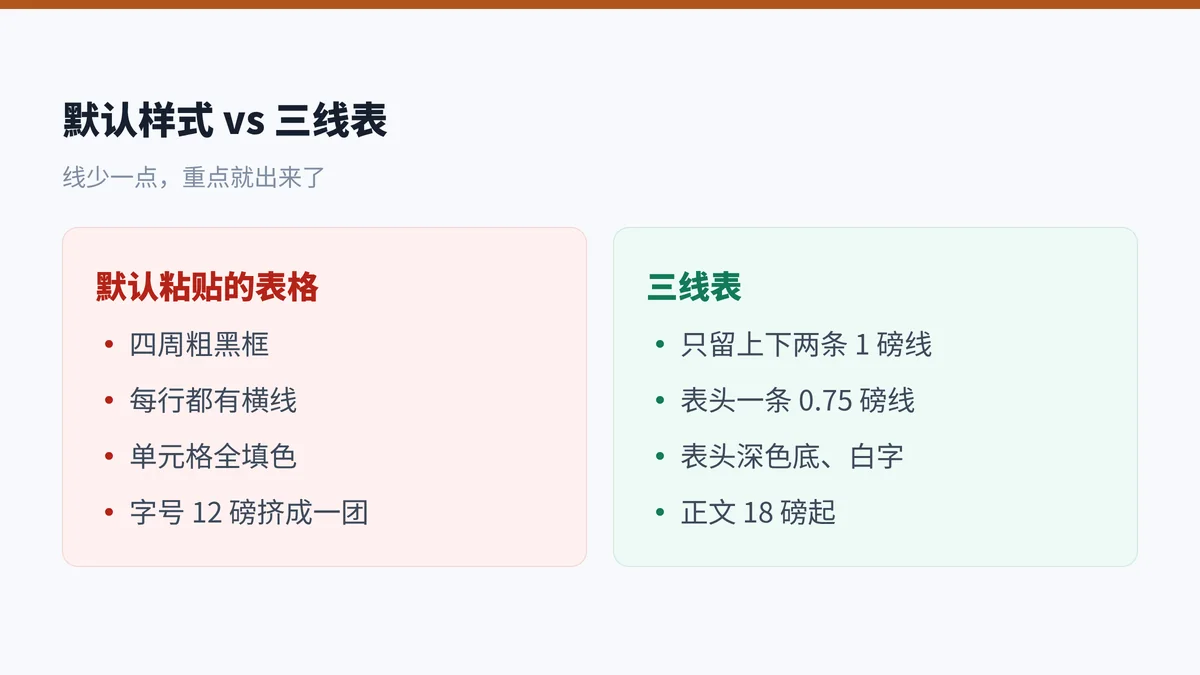
上下各一条 1 磅实线,表头下一条 0.75 磅线,中间不加线。学术和商务都接受这个格式,投影上最清楚。
设置路径:表格设计→边框→选“上框线/下框线”,逐条加,比一次性全部加更可控。
三、元素与参数
尺寸和线宽都有经验值,照这个表调一般不会出错。
| 元素 | 处理方式 | 参数 |
|---|---|---|
| 外框 | 只留上下两条 | 1 磅 |
| 表头线 | 表头下方一条 | 0.75 磅 |
| 表头底纹 | 主色或深灰 | 白字 |
| 行高 | 加大行距 | 1.2 厘米以上 |
| 内边距 | 左右留白 | 0.3 厘米 |
表格的列宽别平均分,文字列窄、数字列略宽,读的时候眼睛不用来回跳。
四、字号和对齐
表格字号不低于 18 磅,行高 1.2 厘米以上,字挤在一起后排看不清。
文字列左对齐,数字列右对齐,单位写在表头括号里(万元),百分比保留一位小数。
五、什么时候不该用表格
只有两三行数据时,用大字加一条对比条更有冲击力。表格留给需要精确数值的页。
整页只有一张表时,把表放大到占版面三分之二,四周留足空白。
六、动画配合
表格按行出现最自然:动画→擦除→按行序列,讲一行出一行,听众不会提前看后面的数。
超过 6 行的表格不建议做逐行动画,节奏会拖。
七、行列太多就拆
超过 7 行 5 列的表,投影上基本看不清。拆成两张表,或者改成图表,只留关键数字。
必须保留整张表时,把重点行列加粗或换底色,其余用灰色,视线自然落到重点上。
常见问题(FAQ)
表格边框为什么删不干净?
套用了表格样式,先在“表格设计→样式”里选无样式无网格,再逐条改边框。
粘过来的表格字号全乱了?
粘贴时选“只保留文本”,或粘贴后全选表格统一设字号。
表格能拆成两页吗?
可以,但要在第二页重复表头,否则读者不知道每列是什么。
表格能跨页续排吗?
PPT 里不能自动续排。第二页要复制表头,并在标题写“(续)”。
小结
表格美化的核心是减法:清默认样式,只留三条线,字号放大。
表头底纹加白字、数字列右对齐,这两处最影响可读性。