做了张登记表发给十来个人填,回来发现标题行被删、公式被覆盖成数字、列宽全乱。想锁住又不让人填,等于没法用。
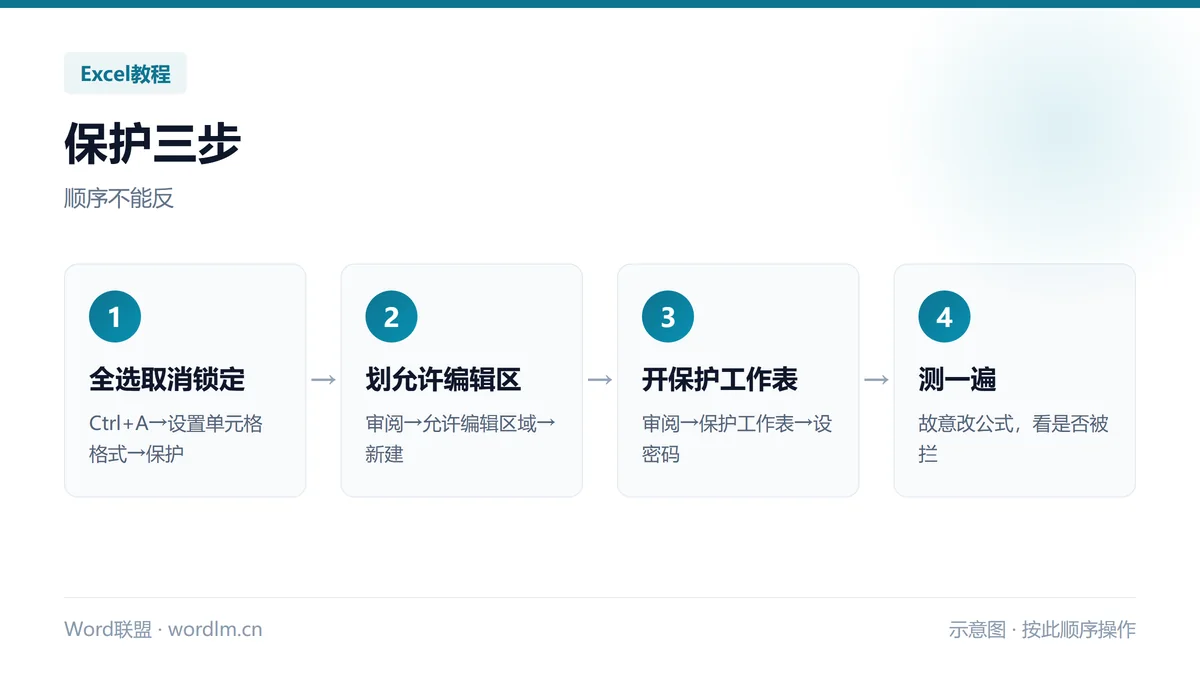
正确顺序是反过来:先取消全表锁定,再圈出允许填的区域,最后开保护。三步顺序错了就白忙。
一、默认全表都是锁定的
Excel 每个单元格默认带“锁定”属性,只是平时没开保护看不出来。直接点保护工作表,等于把整张表焊死。
所以第一步是 Ctrl+A 全选→右键→设置单元格格式→保护选项卡→取消勾选“锁定”,先放开全表。
| 状态 | 能不能改 | 说明 |
|---|---|---|
| 锁定 + 开保护 | 不能 | 默认状态 |
| 未锁定 + 开保护 | 能 | 允许编辑区的基础 |
| 锁定 + 未开保护 | 能 | 锁定只是登记,不生效 |
二、圈出真正要填的格子
选中要让人填的区域(比如 B3:B40),审阅→允许编辑区域→新建→起个名字“填写区”,区域密码可以留空。
一个表可以建多个区域,比如“填写区”“备注区”,各自设不同密码,适合分部门收数。
区域要包含整列而不是单个格子,否则填到第 41 行又动不了。行数按最大用量再留 20 行。
三、最后一步才是开保护
审阅→保护工作表,勾选“选定未锁定的单元格”,设密码。这样未锁定的格子能改,锁定的格子和格式都动不了。
常被忽略的几项:想让人插行要勾“插入行”,想筛选要勾“使用自动筛选”,想排序要勾“排序”。
| 要允许的操作 | 保护面板里勾 |
|---|---|
| 插入/删除行 | 插入行、删除行 |
| 筛选 | 使用自动筛选 |
| 排序 | 排序 |
| 改格式 | 设置单元格格式 |
四、三个常见翻车
保护后筛选按钮变灰,是没勾“使用自动筛选”;合并单元格被锁后无法取消合并,得先撤保护;忘了密码只能靠 VBA 或第三方工具,做之前一定先测一遍。
五、比加密更轻的做法
只是防止误改,可以另存 PDF 发出去,原件留底;需要多人同时填,用共享工作簿或在线表格,别靠保护硬扛。
模板类文件建议保留一份未加保护的母版,每年换数据时从母版复制,省得年年解密码。
| 需求 | 做法 |
|---|---|
| 只读查看 | 另存 PDF |
| 单人填报 | 允许编辑区域 + 保护 |
| 多人同时填 | 在线协作表格 |
常见问题(FAQ)
为什么保护后一个字都改不了?
全表还处于锁定状态。先 Ctrl+A 取消锁定,再重新划允许编辑区域。
密码忘了怎么办?
工作表保护密码只能靠 VBA 破解或工具,没有官方找回渠道。设密码前先在副本上试。
保护后还能插入行吗?
要单独勾选“插入行”和“删除行”,默认是禁止的。
写在最后
记住顺序:取消全表锁定、划允许区域、再开保护。反过来做,表格就成了一张只能看的图片。
密码留个记录,模板留个母版,明年还能接着用。