
汇报前一晚数据改了两个数,图上的柱子还是旧的,只能把图表删了重新粘一次,配色和标签又调半小时。
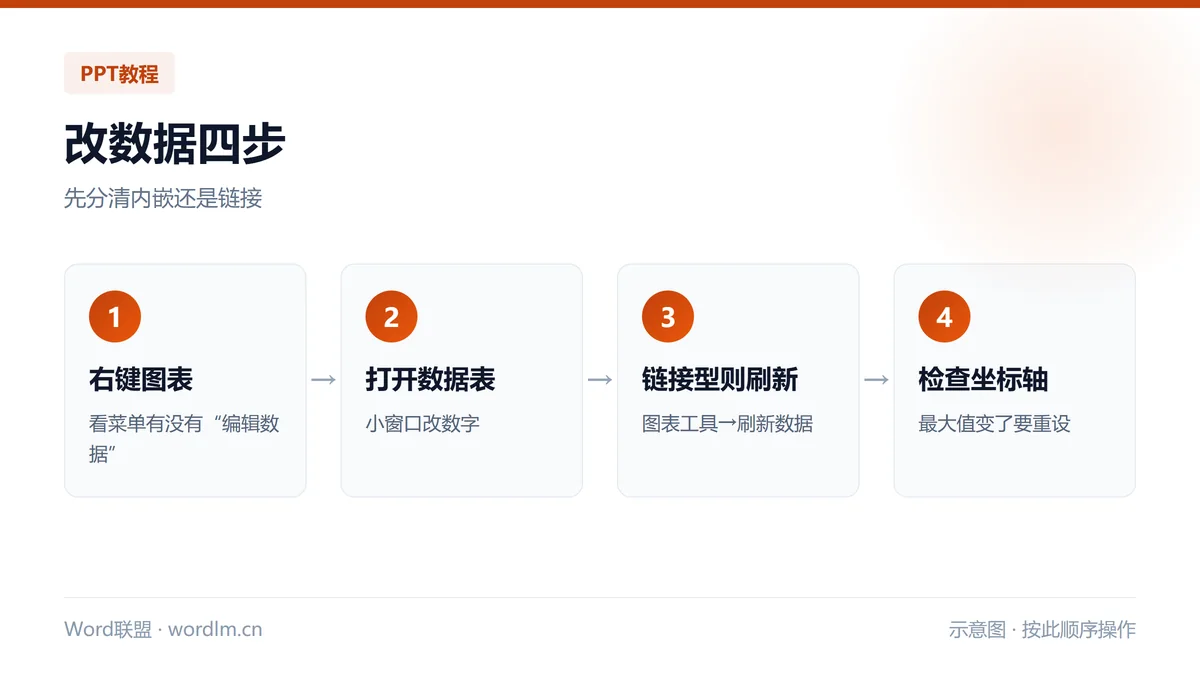
PPT 图表背后有一张内嵌数据表,右键“编辑数据”就能改;如果是链接 Excel 的,用“刷新数据”同步。看清是哪种,再决定用哪个按钮。
一、先分清两种图表
直接从 PPT 里插入的图表,数据存在文件内部,右键有“编辑数据”,会弹一个小 Excel 窗口。
从 Excel 复制粘贴时选“保留源格式并链接数据”的,图表带一个指向文件的链接,右键有“刷新数据”,没有编辑入口。
| 来源 | 右键菜单 | 数据在哪 | 更新方式 |
|---|---|---|---|
| PPT 内插入 | 编辑数据 | 文件内嵌 | 改小窗口 |
| Excel 粘贴链接 | 刷新数据 | 原 Excel 文件 | 改 Excel 后刷新 |
| 粘贴成图片 | 无 | 已固化 | 重新粘 |
二、内嵌图表:小窗口改数字
右键→编辑数据,弹出的小表格里改数值,图表实时跟着变。行数不够时,拖表格右下角的小三角扩大区域,再粘贴新数据。
列标题就是图例,行标题就是横轴标签。改标题文字要在小窗口里改,直接在图上点标签,下次刷新会被覆盖。
改完先关掉小窗口再保存,有的版本在小窗口开着时保存会丢改动。
三、链接图表:改 Excel 再刷新
图表工具→设计→刷新数据;也可以右键→刷新数据。Excel 文件改名或挪位置后会提示找不到源,需要在“编辑数据链接”里重新指定路径。
链接图表外发有风险:对方没有同路径文件,打开就是旧图或者报错。定稿前断开链接,或直接粘贴成图片。
| 操作 | 结果 |
|---|---|
| 刷新数据 | 同步 Excel 最新值 |
| 断开链接 | 变成内嵌数据 |
| 更改源文件 | 重新指向新路径 |
| 粘贴为图片 | 彻底固化 |
四、坐标轴和标签的收尾
数据量级变了,坐标轴最大值还停在旧刻度,柱子会顶到框外或者挤在底部。双击坐标轴,把最大值设成数据峰值的 1.2 倍。
数据标签只在关键两三根柱子上显示,全显示会糊成一片;单位统一写在轴标题里,比如“万元”。
| 参数 | 设置 | 说明 |
|---|---|---|
| 纵轴最大值 | 峰值 ×1.2 | 留头部空间 |
| 纵轴最小值 | 0 或固定值 | 别截断误导 |
| 网格线 | 浅灰 0.5 磅 | 太深抢视线 |
| 数据标签 | 仅关键项 | 避免拥挤 |
五、颜色跟着主题走
改完数据别忘了配色还停在旧版:图表工具→更改颜色,选主题色系;多系列图用同色深浅,不用彩虹色。
一页放两张图时,同一指标用同一颜色,跨页也保持一致,观众才不用重新认。
常见问题(FAQ)
右键没有“编辑数据”怎么办?
图表是从 Excel 链接过来的,或者已经粘成图片。链接型用“刷新数据”,图片型只能重新粘。
刷新后格式全变了?
链接刷新会带回 Excel 的格式。把 Excel 里的图表格式先调好,再回 PPT 刷新。
图表数据能直接粘贴吗?
能。打开“编辑数据”小窗口,从 Excel 复制区域直接粘进去,行列对应即可。
写在最后
先分清内嵌还是链接:内嵌用“编辑数据”,链接用“刷新数据”。改完检查坐标轴最大值,这一步最容易被忘。
外发前断开链接或转图片,别让同事打开看到旧数据。